
Penyesuaian stok
Tambah atau kurangi stok di luar jual beli, misalnya barang rusak, hilang, kedaluwarsa, dipakai sendiri, atau ditemukan lebih.
Di halaman ini
Stok kadang berubah bukan karena jual beli. Barang pecah, hilang, kedaluwarsa, atau dipakai sendiri. Catat perubahan itu sebagai penyesuaian stok, supaya stok dan laporan keuangan tetap benar.
Mencatat penyesuaian
- Buka Transaksi → Penyesuaian Stok, lalu tekan Buat Penyesuaian Stok.
- Pilih Arah: Masuk untuk menambah stok, Keluar untuk mengurangi.
- Pilih Kategori, yaitu alasannya, misalnya Rusak.
- Pilih Gudang dan periksa Waktu Penyesuaian.
- Cari barangnya, isi jumlah, lalu tekan Enter. Ulangi untuk barang lain.
- Isi Catatan bila perlu, misalnya "pecah saat bongkar".
- Tekan Simpan.
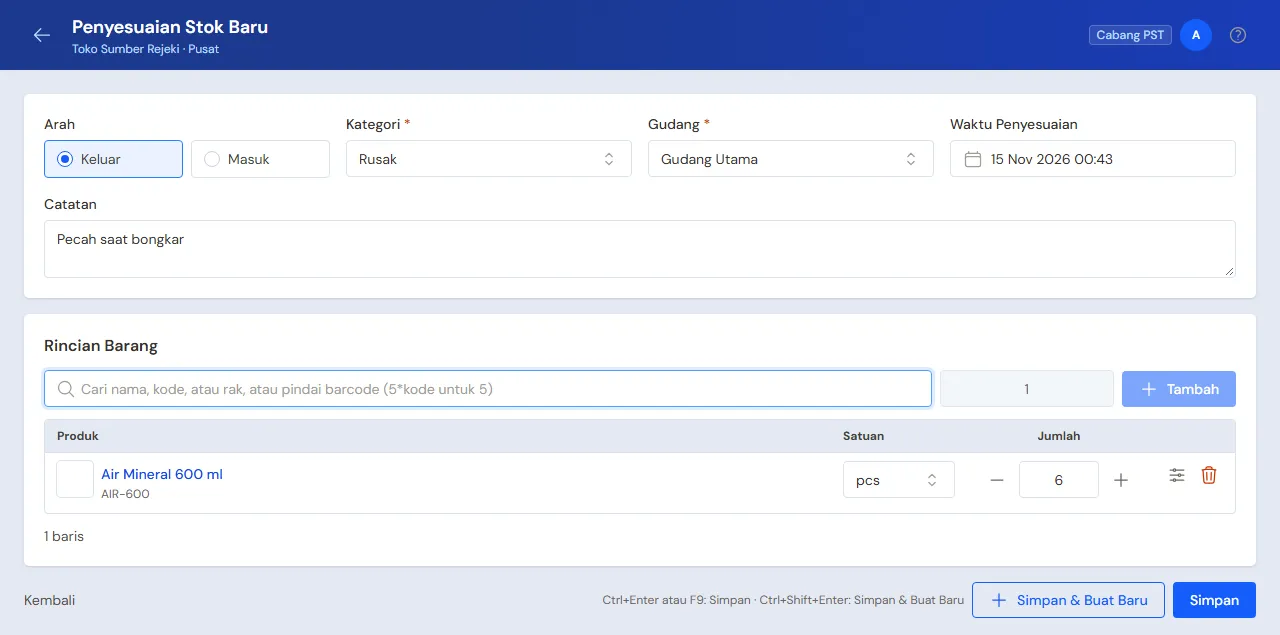
Stok langsung berubah dan halaman penyesuaian terbuka. Untuk mencatat penyesuaian berikutnya dengan kategori dan gudang yang sama, tekan Simpan & Buat Baru.
Setiap penyesuaian tampil di kartu stok barang itu.
Kategori bawaan
Toko baru sudah punya kategori ini:
- Keluar: Rusak, Kedaluwarsa, Hilang, Dipakai pribadi, Dipakai untuk toko, Sampel/promosi.
- Masuk: Kelebihan hitung, Stok awal.
- Selisih opname (masuk dan keluar), dipakai untuk hasil stok opname.
- Keluar: Pemakaian produksi, hanya di toko dengan fitur khusus Produksi bertahap. Lihat Pemakaian produksi.
Barang pengganti dari pemasok untuk promo yang ruginya mereka tanggung tidak dicatat di sini. Catat sebagai pelunasan klaim di Promo pemasok, supaya nilainya mengurangi klaim dan tidak dihitung dua kali sebagai pendapatan.
Kategori menentukan cara nilai barang masuk ke laporan keuangan. Barang rusak dicatat sebagai kerugian stok. Barang yang dipakai pemilik dicatat sebagai prive.
Menambah kategori
- Buka Data Master → Kategori Penyesuaian Stok, lalu tekan Buat Kategori Penyesuaian Stok.
- Isi Nama dan pilih Arah.
- Pilih Dicatat sebagai. Untuk arah keluar: Kerugian stok, Biaya pemakaian toko, Diambil pemilik (prive), atau Biaya promosi. Untuk arah masuk: Tambahan modal pemilik atau Pendapatan lain.
- Tekan Buat.
Dicatat sebagai tidak bisa diubah lagi setelah kategori dipakai, supaya laporan lama tidak berubah.
Contoh: pemilik memasukkan barang pribadinya ke toko sebagai modal. Buat kategori "Setoran modal barang" dengan Arah Masuk dan Dicatat sebagai Tambahan modal pemilik. Nilai barangnya menambah modal di Neraca, bukan laba.
Pemakaian produksi
Di pabrik dengan Produksi bertahap, bahan pembantu yang selalu dipakai tetapi sulit dihitung per produksi, misalnya lakban dan lem, dikeluarkan dengan kategori Pemakaian produksi:
- Buka Transaksi → Penyesuaian Stok, lalu tekan Buat Penyesuaian Stok.
- Pilih Arah Keluar dan Kategori Pemakaian produksi.
- Isi barangnya, misalnya Lakban 2 rol, lalu tekan Simpan.
Nilainya masuk biaya pabrik cabang dan bulan itu dengan sendirinya, sebagai baris Pemakaian produksi (otomatis) di Transaksi → Biaya Pabrik Bulanan (baris itu hanya tampil untuk pemegang Laporan Sensitif, karena dihitung dari harga modal), lalu ikut dibagi ke barang jadi perintah produksi bulan itu sebanding nilai modalnya. Mengubah atau menghapus penyesuaian itu membuat modal barang jadi bulan itu dihitung ulang. Bulan yang sudah ditutup buku tidak berubah. Kategori ini bawaan sistem, jadi tidak bisa dihapus dan akunnya tetap.
Nilai barang
Barang yang disesuaikan dinilai dengan harga modal rata-rata saat itu. Contoh: 3 botol sirup rusak, harga modal Rp 15.000. Kerugian stoknya Rp 45.000. Harga modal, nilai, dan totalnya (di daftar, halaman penyesuaian, Detail Transaksi, dan Ekspor Excel) hanya tampil untuk pemegang Laporan Sensitif; yang lain melihat barang dan jumlahnya saja. Lihat Harga modal barang.
Hanya kategori Stok awal yang meminta Harga Modal per Satuan. Isi per satuan baris, misalnya Rp 36.000 per Bungkus isi 16. Vende membaginya per batang. Kosongkan untuk memakai harga modal yang tercatat. Di layar yang sempit, harga modal pindah ke detail baris dan tetap tertulis di bawah nama barang dengan tanda pensil.
Tips: Stok saat toko mulai memakai Vende sebaiknya dicatat di Pengaturan → Saldo Awal → Stok Awal.
Batch dan nomor seri
Barang yang memakai batch atau nomor seri diisi di detail barisnya: ketuk atau klik nama barangnya, yang ditulis berwarna seperti tautan. Untuk stok masuk, isi nomor batch dan tanggal kedaluwarsanya. Untuk stok keluar, pilih batchnya.
Mengubah atau menghapus
Buka penyesuaiannya di Transaksi → Penyesuaian Stok. Tekan Ubah untuk mengubah barang atau jumlah, atau hapus bila salah catat.
Bila perubahan menggeser modal terjual bulan sebelumnya, Vende memberi tahu dulu. Anda bisa memilih Tetap Simpan.