
Melihat hasil penjualan
Pantau penjualan dari dasbor, daftar nota, rincian barang yang terjual, serta laba per barang, per satu barang, dan per nota.
Di halaman ini
Vende tidak punya satu "laporan penjualan" saja. Pilih tempat yang sesuai dengan pertanyaan Anda.
Dasbor: ringkasan hari ini
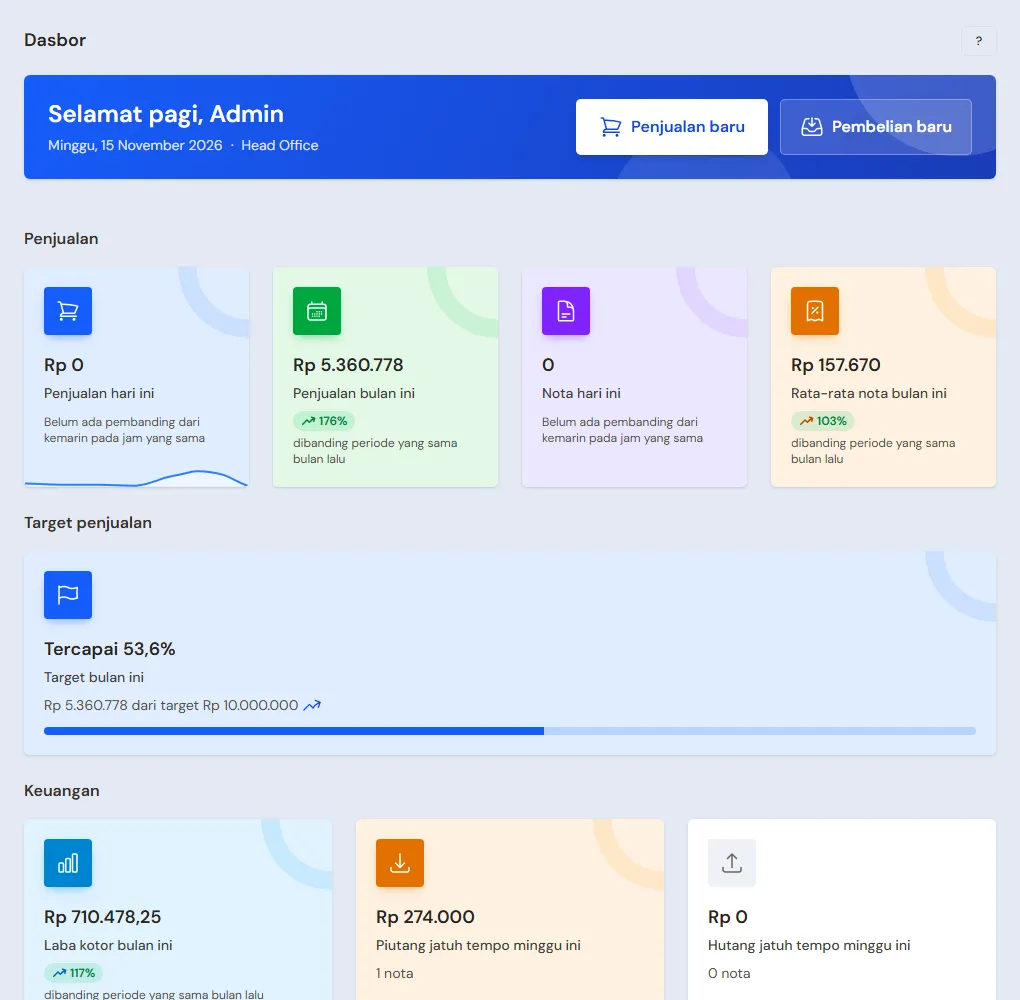
Dasbor dibuka dengan kartu sapaan: tanggal hari ini, cabang yang sedang dipakai, dan tombol Penjualan baru serta Pembelian baru. Di bawahnya:
- Penjualan hari ini, Penjualan bulan ini, Nota hari ini, dan Rata-rata nota bulan ini. Setiap angka membawa persen naik (hijau) atau turun (merah) dibanding periode sebelumnya: hari ini dibanding kemarin sampai jam yang sama, bulan ini dibanding tanggal yang sama bulan lalu.
- Target penjualan, lalu Laba kotor bulan ini dan piutang serta hutang yang jatuh tempo minggu ini.
- Peringatan, lalu kartu dan grafik: penjualan 30 hari terakhir, Cara bayar bulan ini (uang masuk dari pelanggan per Tunai, Transfer, QRIS, dan Kartu), Penjualan dan biaya 6 bulan terakhir (penjualan bersih dan total biaya sebagai batang, laba bersih sebagai garis, angkanya sama dengan Laba Rugi per bulan), Pelanggan bulan ini (berapa pelanggan baru, pelanggan lama, dan nota pembeli umum, lalu lima pelanggan yang paling banyak membeli), Produk terlaris bulan ini (lima barang atau jasa dengan nilai terjual terbesar beserta jumlahnya), Transaksi terbaru (nota sah paling akhir dengan sisa yang belum dibayar), penjualan per kategori, jam ramai, per sales, per saluran penjualan, Penjualan antar cabang bulan ini (setiap cabang yang boleh Anda pakai, dibanding tanggal yang sama bulan lalu), Stok dan barang lambat laku (nilai stok dan jumlah produk tersedia, sama dengan Laporan → Stok, lalu lima barang yang paling sedikit terjual dalam hari Barang Tidak Laku di Pengaturan → Peringatan), dan Saldo Kas.
Pelanggan baru adalah pelanggan yang nota sah pertamanya di toko (cabang mana pun) jatuh di bulan ini. Pelanggan yang sudah pernah membeli, termasuk lewat nota saldo awal piutang, dihitung pelanggan lama.
Kartu yang tampil mengikuti peran Anda, cabang yang dipilih, dan fitur toko yang menyala. Angka penjualan untuk Manajer Kasir, stok untuk Manajer Gudang, keuangan untuk Manajer Keuangan. Nilai stok, Laba kotor bulan ini, dan Penjualan dan biaya 6 bulan terakhir hanya untuk pemegang Laporan Sensitif. Penjualan per sales hanya tampil bila fitur Sales menyala, per saluran bila Saluran penjualan menyala, dan antar cabang bila Banyak cabang menyala dan Anda boleh memakai lebih dari satu cabang. Kartu yang tidak berlaku untuk Anda tidak meninggalkan ruang kosong.
Di komputer, angka penjualan berjajar empat dan kartu berjajar tiga (grafik yang memanjang dua per tiga baris). Di tablet kartu berjajar dua, dan di HP angka penjualan berjajar dua dengan kartu lain bertumpuk satu per satu. Kartu dan grafik dimuat sesudah halaman tampil, jadi dasbor terbuka cepat. Nilai stok dan grafik 6 bulan disimpan sementara paling lama 5 menit. Bila Reverb aktif, angka berubah sendiri saat ada nota yang diposting, dibatalkan, atau diretur, saat uang masuk atau keluar dicatat, atau saat stok bergerak, paling sering sekali tiap 30 detik dan hanya saat tab dasbor terlihat (bila tab sedang tersembunyi, angka diperbarui sekali begitu tab terlihat lagi). Tanpa Reverb angka dihitung sekali saat halaman dibuka; muat ulang halaman untuk angka terbaru.
Membuka rincian dari dasbor
Angka dan grafik di dasbor bisa diketuk untuk membuka daftar atau laporan yang berisi rinciannya, langsung tersaring sesuai angka itu:
- Penjualan hari ini dan Nota hari ini membuka Transaksi → Penjualan dengan nota sah hari ini. Penjualan bulan ini dan Target penjualan membuka nota sah bulan ini.
- Laba kotor bulan ini membuka Laporan → Laba Rugi bulan ini. Piutang jatuh tempo minggu ini membuka Laporan → Piutang, dan Hutang jatuh tempo minggu ini membuka Laporan → Hutang.
- Di grafik Penjualan 30 hari terakhir, ketuk satu hari untuk membuka nota hari itu. Di grafik Penjualan per sales, ketuk batang seorang sales untuk membuka notanya bulan ini, atau barisnya di tabel Target vs capaian per sales (bulan ini). Di grafik Penjualan per kategori, ketuk potongan kategori untuk membuka barangnya yang terjual bulan ini di Detail Transaksi → Rincian Penjualan. Saringan Kategori di sana, seperti grafiknya, tidak memuat jaminan galon atau wadah, karena jaminan adalah uang pelanggan, bukan penjualan. Lainnya dan Tanpa kategori tidak membuka apa pun.
- Rata-rata nota bulan ini membuka nota sah bulan ini. Di Cara bayar bulan ini, ketuk potongan cara bayar untuk membuka Detail Transaksi → Pembayaran Penjualan yang masuk bulan ini dengan cara itu.
- Di Penjualan dan biaya 6 bulan terakhir, ketuk satu bulan untuk membuka Laba Rugi bulan itu. Lihat rincian membuka Laba Rugi keenam bulan itu.
- Di Produk terlaris, ketuk barang untuk membuka barisnya yang terjual bulan ini di Rincian Penjualan. Di Pelanggan, ketuk nama pelanggan untuk membuka notanya bulan ini, atau Lihat rincian untuk daftar pelanggan. Di Transaksi terbaru, ketuk satu nota untuk membukanya. Di Penjualan per saluran, ketuk batang saluran untuk membuka notanya bulan ini. Di Stok dan barang lambat laku, ketuk barang untuk membuka Kartu Stok-nya, atau Lihat rincian untuk laporan Stok. Grafik antar cabang tidak bisa diketuk, karena daftar nota mengikuti cabang yang dipilih.
- Lihat rincian di setiap grafik membuka seluruh periode grafik itu. Jam ramai membuka nota 30 hari terakhir, karena daftar nota tidak bisa disaring per jam.
- Di Saldo Kas, ketuk nama akun untuk membuka Buku Kas akun itu bulan ini, atau Lihat rincian untuk laporan Saldo Kas. Rekening yang punya pos membuka laporan Saldo Kas, karena saldonya di dasbor sudah termasuk saldo posnya, sedangkan Buku Kas rekening itu hanya memuat saldonya sendiri.
- Di Peringatan, ketuk nama barang untuk membuka Kartu Stok-nya, nomor pesanan untuk membuka pesanannya, atau nama akun kas untuk membuka Buku Kas-nya. Lihat rincian di bawah peringatan membuka laporannya: Stok untuk stok menipis, Piutang atau Hutang untuk nota dan pinjaman lewat jatuh tempo, dan Saldo Kas untuk saldo di luar batas.
- Di Absensi hari ini, ketuk Sudah masuk atau Terlambat untuk membuka catatan absensinya hari ini di Transaksi → Absensi. Belum masuk, Izin, sakit, cuti, dan Tidak masuk tidak bisa diketuk.
Daftar dan laporan yang terbuka mengikuti cabang yang dipilih di dasbor. Saringannya bisa diubah atau dihapus seperti biasa. Angka yang halaman rinciannya tidak boleh Anda buka tetap tampil, tetapi tidak bisa diketuk.
Daftar nota
Transaksi → Penjualan berisi setiap nota. Cara mencari dan membuka nota ada di Mencari dan membuka nota penjualan. Tekan ikon corong untuk menyaring menurut tanggal, cabang, pelanggan, sales, saluran penjualan, atau status.
Baris di bawah daftar menjumlahkan nota sah, yaitu Halaman ini (nota sah) dan Semua penjualan (nota sah). Jumlah ini mengikuti saringan.
Barang yang terjual
Detail Transaksi → Rincian Penjualan berisi setiap baris barang dari semua nota. Tab Jual berisi barang yang dijual. Tab Retur berisi barang yang dikembalikan pelanggan.
Pakai daftar ini untuk melihat siapa membeli barang tertentu dan dengan harga berapa. Saring menurut barang, kategori, dan tanggal. Jumlah uang di bawah daftar mengikuti saringan. Untuk laba barang itu di setiap nota, pakai Laba satu barang.
Untuk pertanyaan seperti "berapa Gula Pasir 1 kg yang terjual bulan ini?", pakai Laba per Barang.
Laba per Barang
Laba per Barang dan Laba per Nota adalah fitur tambahan. Bila menunya tidak ada, hubungi tim Vende untuk menyalakannya.
Laporan → Laba per Barang menampilkan, untuk setiap barang dalam periode: jumlah Terjual, Penjualan Bersih, HPP, Laba Kotor, dan Margin (%). Barang dengan laba kotor terbesar tampil paling atas.
Pilih Kelompokkan per untuk meringkas per Barang, Kategori, Merek, Pelanggan, Wilayah pelanggan (bila fitur Sales menyala), Sales, atau Saluran penjualan. Wilayah dibaca dari wilayah pelanggan saat ini, lihat Wilayah dan Sales penanggung jawab. Kolom Terjual hanya ada bila dikelompokkan per barang. Bila fitur Varian produk menyala, pilih Barang induk (varian digabung) untuk menjumlahkan semua varian satu produk induk dalam satu baris.
Laba satu barang
Ingin tahu riwayat jual satu barang, misalnya berapa kali terjual bulan ini dan berapa untungnya? Pilih barangnya di isian Barang, atau tekan nama barang di daftar. Ketik nama, kode, atau barcode-nya untuk mencari. Jasa dan barang nonaktif juga bisa dipilih. Barang yang sudah dihapus tetap ada di daftar, tetapi riwayatnya tidak bisa dibuka.
Laporan lalu menampilkan setiap nota barang itu dalam periode: Tanggal, Nomor nota, Pelanggan, Jumlah, Harga Jual, Penjualan Bersih, Modal, HPP, Laba Kotor, dan Margin (%). Barang yang diretur tampil di baris sendiri bertanda Retur, dengan angka minus. Kolom Sales muncul bila ada nota dengan sales. Di atasnya tertulis kategori, merek, jumlah terjual, dan jumlah retur barang itu.
Harga Jual dan Modal dihitung per satuan dasar barang, sesudah diskon dan tanpa pajak. Di baris total, keduanya rata-rata. Total laporan ini sama dengan baris barang itu di daftar semua barang.
Bila memakai varian produk, pilih produk induknya (tertulis semua varian) atau tekan namanya di daftar Barang induk (varian digabung). Riwayatnya memuat semua varian, satu baris per nota dan varian, dengan kolom Varian (misalnya S, Hitam).
Bila fitur Komisi pelaksana jasa menyala, daftar ini punya dua kolom lagi: Upah Pelaksana (komisi jasa barang itu) dan Laba Setelah Upah. Barang yang bukan jasa berupah 0. Penjelasan angkanya ada di Laba per Nota.
Selama satu barang dipilih, Kelompokkan per tidak tampil. Kosongkan isian Barang untuk kembali ke daftar. Unduh PDF dan Ekspor Excel memuat riwayat barang itu.
Laba per Nota
Laporan → Laba per Nota menampilkan setiap nota dengan Penjualan Bersih, HPP, Laba Kotor, dan Margin (%).
Pakai saringan Margin untuk mencari nota bermasalah:
- Semua nota;
- Margin tipis atau minus, dengan batas yang Anda isi di Batas margin tipis (isian awalnya dari Pengaturan → Peringatan, bawaan 10%);
- Margin minus saja.
Laba per Nota dan Laba per Barang juga bisa disaring menurut Gudang, Pelanggan, Kelompok pelanggan, Sales (bila fitur Sales menyala), dan Kasir (yang mencatat nota). Laba per Barang punya Kategori dan Merek barang juga. Saringan boleh dipakai bersama, dikosongkan berarti semua, dan pilihannya tertulis di judul PDF dan Excel. Penjualan Obat Resep dan Penjualan per Jam punya saringan yang sama untuk nota. Lihat Saringan menurut keterangan.
Upah pelaksana jasa
Bila fitur Komisi pelaksana jasa menyala, laporan ini punya dua kolom lagi: Upah Pelaksana dan Laba Setelah Upah. Contoh proyek CCTV satu nota dengan 8 titik, upah Rp 40.000 per titik: Upah Pelaksana Rp 320.000, dan Laba Setelah Upah adalah Laba Kotor dikurangi Rp 320.000. Dengan begitu laba tiap proyek terlihat utuh.
Upah Pelaksana adalah komisi nota itu, angkanya diambil dari sumber yang sama dengan Laporan Komisi Pelaksana Jasa, jadi keduanya selalu sama. Nota yang dibatalkan tidak punya upah. Komisi masuk Laba Rugi sebagai biaya saat dibayar lewat Bayar Komisi, bukan saat nota dibuat, jadi Laba Setelah Upah hanya untuk membaca laba proyek dan tidak mengubah Laba Rugi. Saringan Margin tetap memakai Laba Kotor. Kolom ini ikut di PDF dan Excel. Tanpa fitur Komisi pelaksana jasa, laporan tampil seperti biasa.
Angkanya diambil dari pembukuan setiap nota, sama seperti Laba Rugi. Pajak, service charge, tip, dan ongkir tidak termasuk penjualan bersih. Pendapatan yang dicatat di kategori pendapatan dengan Kelompok Pendapatan usaha ikut laba kotor di Laba Rugi, tetapi tidak di sini, karena tidak berasal dari nota.
KPI Sales: EC, NOO, RO, dan AO
Bila fitur tambahan Kegiatan sales menyala dan KPI sales dinyalakan di Pengaturan → Kegiatan Sales, Laporan → KPI Sales memuat angka distributor per sales. Bila Relasi dan tujuan kunjungan juga menyala, tabel Kegiatan menambahkan orang baru, kenalan yang diberikan, relasi yang jadi pelanggan, hari tanpa penjualan, dan poin kegiatan. Lihat Kegiatan sales. Arti tiap singkatan tertulis di bawah tabel dan di PDF serta Excel:
- EC (Effective Call): kunjungan yang menghasilkan order. Terisi bila sales check-in di Kunjungan Hari Ini.
- NOO (New Open Outlet): pelanggan yang didaftarkan sales itu di periode, dibaca dari isian Didaftarkan oleh di data pelanggan. Isian ini terisi otomatis dengan Sales milik akun yang login saat menambah pelanggan (di form pelanggan maupun + Pelanggan baru di layar penjualan).
- RO (Repeat Order): pelanggan yang membeli lewat sales itu di periode dan sudah pernah membeli sebelum periode.
- AO (Active Outlet): pelanggan berbeda yang membeli lewat sales itu di periode, satu pelanggan dihitung sekali walau membeli berkali-kali.
RO dan AO dihitung dari nota penjualan yang Sales-nya diisi dengan Sales yang tertaut ke pengguna itu, sama seperti Nilai penjualan. Nota yang dibatalkan, saldo awal, dan penjualan tanpa pelanggan tidak dihitung di AO; pelanggan yang nota sebelumnya hanya saldo awal (dibawa dari sistem lama) tetap dihitung sebagai pembelian ulang di RO. Sales yang belum tertaut ke sebuah Sales di Data Master mendapat nol di NOO, RO, dan AO.
Pajak Terkumpul
Bila fitur tambahan Pajak di nota menyala dan toko memungut pajak di nota, Laporan → Pajak Terkumpul menampilkan pajak dari nota per bulan dan per jenis pajak. Di bawahnya tertulis pajak yang disetor dalam periode itu dan hutang pajak di akhir periode.
Tips: Barang gratis dari promo dicatat sebagai Beban Promosi, bukan HPP, jadi tidak ikut dihitung di Laba per Barang. Bebannya tampil di bagian Beban lain pada Laba Rugi.
Bacaan pendukung
Artikel yang membahas latar belakang dan hitungannya.
- Jual di Bawah Modal Tanpa Sadar: Cara Mengeceknya Harga beli naik sementara harga jual tetap membuat barang laku tetapi merugi. Cara menemukan barang seperti itu sebelum menumpuk kerugian.
- Laporan Penjualan Harian: Lima Angka yang Dicek Tiap Malam Lima angka dari laporan penjualan harian yang cukup diperiksa lima menit sebelum tutup toko: omzet, jumlah nota, rata-rata belanja, barang terlaris, dan selisih kas, dengan contoh hari biasa.