
Mencatat pembayaran nota yang belum lunas
Catat uang dari pelanggan yang melunasi nota belakangan, bagi ke beberapa nota sekaligus, lalu cetak kuitansinya.
Di halaman ini
Nota yang belum lunas dibayar kemudian lewat menu Pembayaran Penjualan. Satu pembayaran boleh melunasi beberapa nota sekaligus.
Mencatat pembayaran
- Buka Detail Transaksi → Pembayaran Penjualan, lalu tekan Buat Pembayaran Penjualan.
- Pilih Pelanggan. Nota pelanggan itu yang belum lunas langsung tampil di bawah.
- Biarkan Arah pada Terima uang.
- Pilih Akun Kas tempat uang masuk dan Cara Bayar.
- Isi Nominal, yaitu seluruh uang yang diterima.
- Periksa Tanggal Bayar.
- Periksa Pembagian ke nota, lalu tekan Buat.
Sisa setiap nota langsung berkurang. Nota yang sisanya nol menjadi lunas.
Langsung dari nota atau pelanggan
Tidak perlu mencari pelanggan dan notanya lagi. Tombol Terima pembayaran membuka layar yang sama dengan isian yang sudah terisi:
- Di halaman nota dan ikon uang di baris daftar Penjualan: pelanggan dan nota itu sudah dipilih, Nominal berisi sisa tagihannya, dan nota lain pelanggan itu bernilai 0.
- Di halaman pelanggan dan ikon uang di baris daftar Pelanggan (bila masih punya piutang): semua nota yang belum lunas sudah terisi, Nominal berisi seluruh piutangnya.
Pilih Akun Kas, ubah Nominal bila pelanggan membayar sebagian (dari tombol nota, nota itu tetap dibayar lebih dulu; dari pelanggan, nota terlama lebih dulu), lalu tekan Buat. Tombolnya muncul hanya selama masih ada sisa tagihan dan hanya bagi yang boleh mencatat Pembayaran Penjualan.
Pembagian ke nota
Vende membagi nominal ke nota mulai dari yang tertua. Anda boleh mengubah nominal per nota bila pelanggan ingin melunasi nota tertentu dulu. Tekan Bagi ulang dari nota tertua untuk kembali ke pembagian awal.
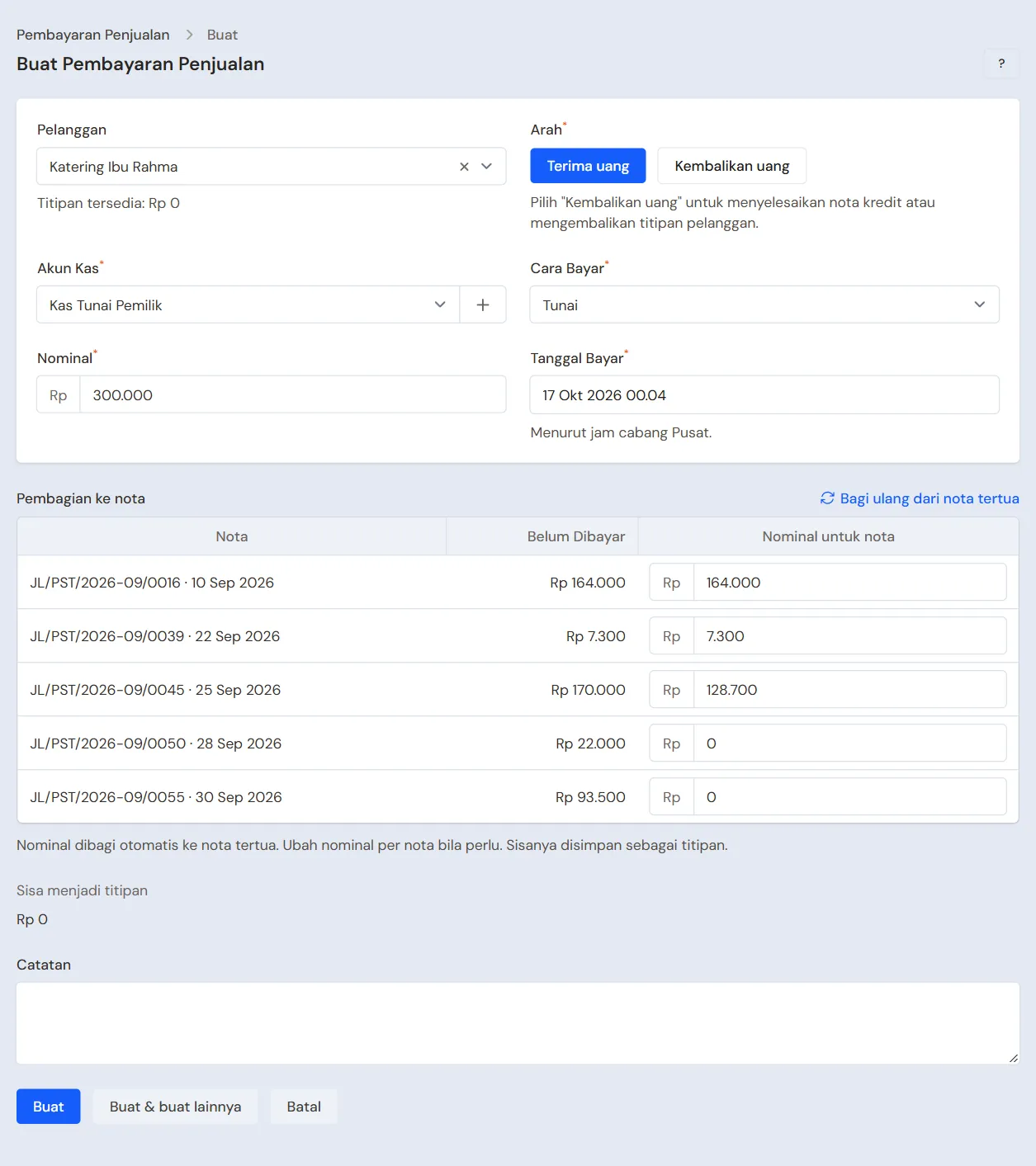
Contoh: Pak Budi punya dua nota yang belum lunas, Rp 90.000 dan Rp 60.000. Ia membayar Rp 100.000.
- Nota pertama mendapat Rp 90.000 dan menjadi lunas.
- Nota kedua mendapat Rp 10.000 dan sisanya Rp 50.000.
Bila uangnya lebih
Uang yang tidak terbagi ke nota menjadi titipan pelanggan. Jumlahnya tertulis di baris Sisa menjadi titipan. Titipan bisa dipotong ke nota berikutnya. Lihat Menyimpan dan memotong titipan pelanggan.
Pembayaran tanpa pelanggan (Tanpa nama) harus dibagi seluruhnya ke nota, karena titipan hanya bisa disimpan atas nama pelanggan.
Mencetak kuitansi
- Buka pembayarannya dari daftar.
- Tekan Cetak.
- Pilih Kuitansi PDF untuk kertas A4, A5, atau dot matrix, atau Cetak kuitansi untuk printer struk.
Mengubah atau menghapus pembayaran
Buka pembayarannya dari daftar. Ubah isinya lalu tekan Simpan, atau tekan Hapus bila salah catat. Sisa nota ikut disesuaikan.
Pembayaran yang dibuat dari setoran kolektor hanya bisa diubah atau dihapus lewat setoran itu. Lihat Menagih piutang lewat kolektor.
Pembayaran di kasir dan di sini
Pembayaran saat nota dibuat dicatat langsung di layar penjualan. Pembayaran sesudahnya dicatat di sini. Keduanya tampil di bagian Pembayaran di halaman nota.
Penting: Nota yang punya pembayaran dari menu ini tidak bisa dibatalkan. Hapus pembayarannya dulu, lalu batalkan notanya.
Bacaan pendukung
Artikel yang membahas latar belakang dan hitungannya.