
Menambah dan mengatur pengguna
Undang pegawai, pilih jabatan dan peran, atur cabang, batas diskon, dan kas bawaannya, lalu nonaktifkan atau keluarkan bila sudah tidak bekerja.
Di halaman ini
Semua orang yang bisa masuk ke toko Anda tercantum di Pengaturan → Pengguna, beserta Jabatan dan perannya. Setiap orang punya akun sendiri. Peran menentukan apa yang boleh ia kerjakan. Cabang menentukan di mana.
Halaman ini hanya bisa dibuka pemegang peran Pengelola Pengguna, biasanya pemilik toko.
Menambah pengguna
Ada dua tombol di atas daftar:
- Undang pengguna: isi email, pilih jabatan atau peran, lalu Vende mengirim tautan undangan yang berlaku 7 hari.
- Buat Pengguna: buat akunnya langsung beserta kata sandi awal.
Langkah lengkapnya ada di Mengajak pegawai memakai Vende.
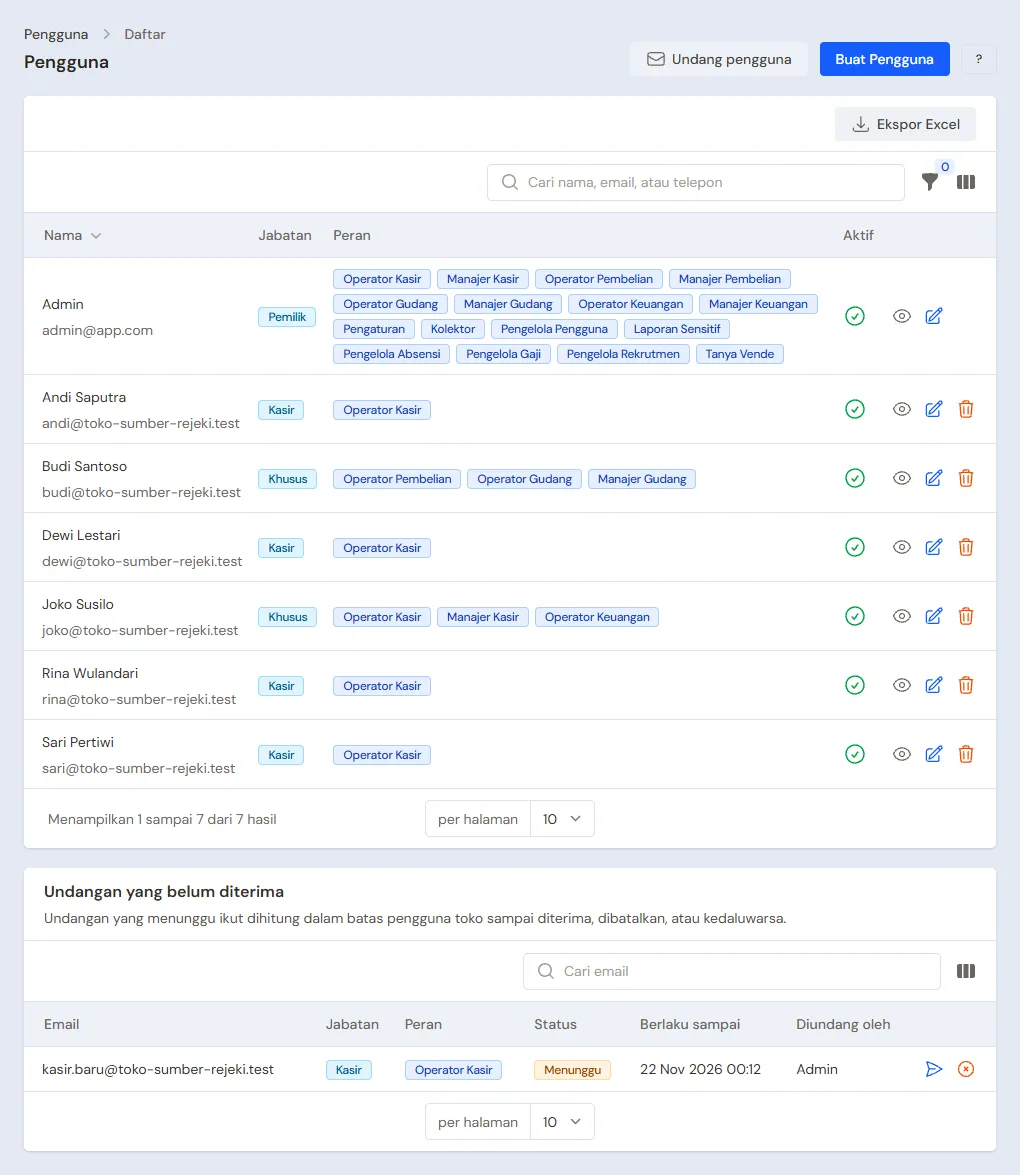
Undangan yang belum diterima
Di bawah daftar pengguna ada Undangan yang belum diterima.
- Tekan Kirim ulang bila tautannya hilang atau kedaluwarsa. Tautan lama tidak berlaku lagi.
- Tekan Batalkan bila tidak jadi mengundang.
Undangan yang masih menunggu ikut dihitung dalam batas pengguna toko.
Bila Anda meminta Tim Vende mengundang pegawai, email undangannya menyebut Tim Vende sebagai pengundang. Undangan itu juga tercatat di Riwayat Aktivitas.
Mengubah data pengguna
Tekan nama pengguna di daftar untuk membuka formulirnya.
- Akun: Nama, Email, Telepon, dan Kata Sandi. Kosongkan kata sandi bila tidak ingin menggantinya.
- Akses: pilih Jabatan, lalu periksa centang Peran dan Cabang orang ini. Memilih jabatan mencentang perannya sekaligus. Setiap peran punya keterangan singkat. Bila Anda mengubah centang sehingga tidak sama dengan jabatan mana pun, jabatannya menjadi Khusus. Peran dari fitur yang sedang mati tidak tampil, tetapi tetap dipegang orang yang sudah memilikinya.
- Penjualan (opsional): Kas Bawaan Penjualan Tunai untuk uang tunai dari penjualannya, dan Batas Diskon pribadinya dalam persen.
- Cara Input & Tampilan Kasir (opsional): layar penjualan dan tampilan katalog pilihan orang ini.
- Jam Login (opsional, bagian ini terlipat sampai ada isinya): hari dan jam ia boleh masuk. Lihat Membatasi jam masuk pegawai.
- Akun Kas Tanggungan: akun kas yang menjadi tanggung jawabnya. Hanya akun ini yang bisa ia hitung di layar Hitung Kas.
Tekan Simpan setelah selesai.
Email dipakai untuk masuk dan tidak bisa diubah sendiri oleh pegawai. Pegawai lupa kata sandi? Isi Kata Sandi yang baru di formulirnya, lalu berikan kepadanya.
Penting: Akun yang juga dipakai di toko lain tidak bisa diubah email, kata sandi, atau status aktifnya dari toko Anda. Orang itu mengganti kata sandinya sendiri lewat Profil atau Lupa kata sandi? di halaman masuk. Bila ia tidak bekerja di toko Anda lagi, pakai Keluarkan dari toko.
Pegawai berhenti bekerja
- Menahan sementara: matikan Aktif di formulirnya, lalu simpan. Ia tidak bisa masuk lagi, tetapi catatannya tetap tersimpan.
- Mengeluarkan dari toko: tekan Keluarkan dari toko di atas formulirnya. Peran dan cabangnya di toko ini dicabut. Nota dan catatan yang pernah ia buat tetap tersimpan atas namanya.
Anda tidak bisa menonaktifkan atau mengeluarkan akun Anda sendiri dari halaman ini. Untuk keluar sendiri dari toko, pakai Keluar dari toko ini di menu akun. Lihat Keluar dari toko. Toko juga harus tetap punya paling sedikit satu pengguna aktif dengan peran Pengaturan dan satu dengan peran Pengelola Pengguna. Lihat Peran dan hak akses.
Batas pengguna toko
Jumlah pengguna aktif dibatasi batas pengguna toko Anda, yang terlihat di Pengaturan → Langganan. Saat mengundang, undangan yang masih menunggu ikut dihitung. Pengguna yang dinonaktifkan di toko ini tidak dihitung, juga bila akunnya masih dipakai di toko lain. Bila sudah penuh, tombol Undang pengguna atau Buat Pengguna menjadi abu-abu. Nonaktifkan pegawai yang sudah tidak bekerja, batalkan undangan yang tidak dipakai, atau hubungi tim Vende untuk menaikkan batasnya.