
Mencatat penjualan di layar kasir
Cari atau pindai barang, periksa isi nota, lalu tekan Bayar untuk menyimpan penjualan di layar kasir.
Di halaman ini
Di layar lebar, layar kasir menampilkan katalog barang di kiri dan nota di kanan. Urutannya selalu sama: cari barang, periksa nota, lalu bayar.
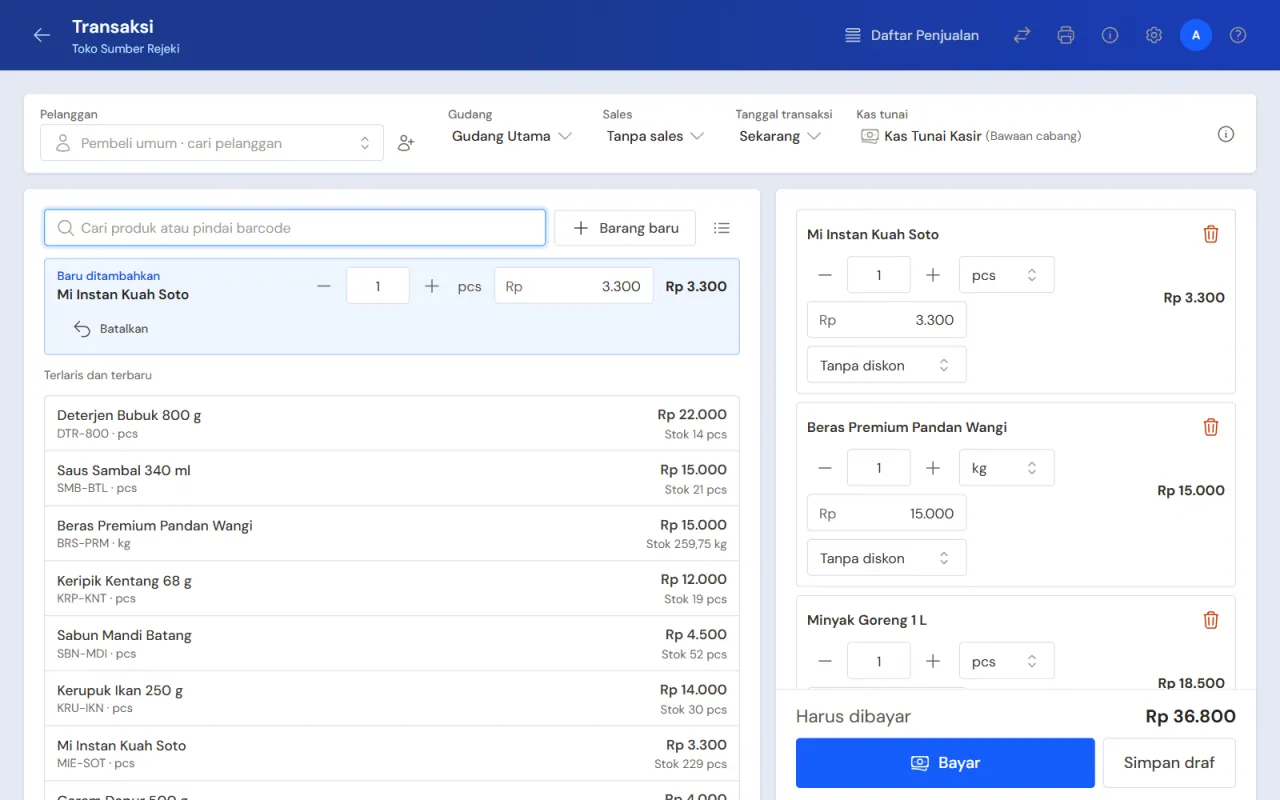
Buka layar kasir lewat Penjualan baru di Dasbor atau di Transaksi → Penjualan. Lihat Memilih layar penjualan bila yang terbuka layar lain. Saat menyelesaikan draf atau mengubah nota, tombol Cara input penjualan tetap ada: pilih Mode Faktur dan nota yang sama terbuka di sana.
Data nota
Di bagian atas layar ada satu baris berisi data nota. Nilai yang jarang diganti cukup ditekan untuk diubah.
- Pelanggan: kosongkan untuk pembeli umum. Pilih pelanggan bila ingin mencatat piutang, memakai harga pelanggan, atau mengumpulkan poin.
- Gudang: stok barang diambil dari gudang ini (bila toko punya lebih dari satu gudang).
- Gudang barang ini: di bawah setiap baris, bila toko memakai Banyak gudang. Dibiarkan Gudang nota, barang keluar dari gudang di atas; dipilih, baris itu mengambil stok, batch, dan nomor serinya dari gudang tersebut, jadi satu nota bisa mengambil dari beberapa gudang.
- Gudang retur: muncul bila ada baris retur dan toko punya lebih dari satu gudang; barang kembalian masuk ke sini. Bawaannya gudang retur cabang.
- Sales: sales yang melayani penjualan ini (bila fitur tambahan Sales menyala dan toko punya data sales). Terisi otomatis dengan Sales yang tersambung ke akun Anda (Pengguna Terkait di data Sales) pada setiap penjualan baru; tetap bisa diganti atau dikosongkan.
- Tanggal transaksi: Sekarang berarti waktu saat nota disimpan. Tanggal lain hanya bisa dipilih bila Anda diizinkan.
- Kas tunai: akun kas tempat uang tunai dari perangkat ini masuk.
Di HP, data ini diringkas dalam satu baris. Ketuk baris itu untuk mengubahnya.
Memilih pelanggan
- Tekan isian Pelanggan, atau tekan F4.
- Ketik nama atau nomor telepon pelanggan, lalu pilih dari daftar.
- Belum terdaftar? Pilih + Buat baru di bawah daftarnya (nama yang diketik ikut terisi), atau tekan Pelanggan baru (ikon tambah) di samping isian. Isi Nama, Nomor WhatsApp, Alamat (boleh dikosongkan), dan Kelompok pelanggan bila perlu, lalu tekan Simpan dan pilih. Keduanya hanya ada bila Anda boleh menambah pelanggan.
Kartu member yang dipindai juga langsung memilih pelanggannya. Saldo poin dan piutangnya ikut tampil.
Menambah barang ke nota
- Ketik nama atau kode barang di kotak cari, atau pindai barcode lalu tekan Enter. Tombol F2 atau / langsung ke kotak cari.
- Barang yang kodenya cocok langsung masuk ke nota. Untuk barang lain, ketuk barangnya di daftar.
- Untuk menambah beberapa sekaligus, ketik jumlahnya, tanda bintang, lalu kodenya. Contoh: 5*8991234567890 menambah 5 barang itu.
Sebelum Anda mengetik, daftar menampilkan barang terlaris dan terbaru. Barang yang punya Satuan Jual menampilkan harga dan stoknya dalam satuan itu (misalnya Rp 72.000 / Dus, stok 12 Dus), sesuai baris yang masuk saat diketuk. Stok yang habis ditandai merah.
Baris baru mulai di Satuan Jual produk bila diisi, kalau tidak di satuan dasar. Barcode satuan atau kode produk yang dipindai tetap menang. Ubah satuan di barisnya bila perlu. Lihat Satuan dasar, satuan lain, dan satuan utama.
Bila fitur Varian produk menyala, barang yang punya varian tampil sekali dengan jumlah variannya, misalnya Kaos Polos, 8 varian. Ketuk barangnya, lalu ketuk variannya di jendela Pilih varian. Memindai barcode varian langsung memasukkan varian itu. Lihat Varian produk.
Barangnya belum ada di Vende? Tekan + Barang baru di samping kotak cari (di HP tertulis + Baru), atau tekan Tambah barang baru bila pencarian tidak menemukannya. Isi Nama, Satuan, dan Harga Jual, lalu tekan Simpan dan tambahkan. Barang tersimpan dan langsung masuk ke nota. Pilihan ini ada bila Anda boleh menambah produk. Data lengkapnya diisi di Menambah produk.
Menjual bahan baku
Pabrik kadang menjual bahan bakunya, misalnya Biji Plastik ke pabrik lain. Bahan baku tidak perlu diubah jenisnya menjadi Barang Jadi. Centang Tampilkan bahan baku di atas daftar barang, maka bahan baku ikut muncul di daftar, di pencarian, dan saat barcodenya dipindai. Bahan baku bertanda Bahan baku. Hilangkan centangnya untuk menyembunyikannya lagi.
- Pilihan ini hanya ada bila toko punya bahan baku yang aktif, dan diingat untuk Anda di perangkat ini.
- Bahan baku dijual seperti barang lain: stoknya keluar dengan harga modal rata-rata, HPP-nya tercatat, bisa diretur, dan ikut laporan penjualan.
- Pilihan yang sama ada di Mode Faktur, Penjualan Cepat, pesanan penjualan, dan penawaran harga. Katalog online dan toko online tetap hanya menampilkan Barang Jadi.
- Jendela pilih barang di Kasir untuk barang gratis, retur tanpa nota, dan bahan racikan memakai pilihan yang sama. Misalnya Kapsul Kosong yang jenisnya Bahan Baku bisa dipilih sebagai bahan racikan selama centangnya menyala.
Memeriksa isi nota
Barang yang baru ditambah selalu tampil paling atas. Di setiap baris Anda bisa:
- mengubah jumlah dan satuan, misalnya dari Pcs ke Dus;
- memberi diskon baris (lihat Memberi diskon dan barang gratis);
- menghapus baris dengan ikon tempat sampah.
Harga di baris hanya bisa diubah oleh pemilik toko dan pemegang peran Manajer Kasir. Ketuk harganya: angka lama langsung terpilih, jadi harga yang Anda ketik menggantikannya. Harga juga bisa diketik di bagian Baru ditambahkan tepat setelah barang masuk, jadi di HP tidak perlu membuka nota dulu. Cara ini juga untuk jasa yang di daftar masih Rp 0, misalnya jasa yang harganya berbeda di setiap pesanan. Pengguna lain memakai harga daftar.
Bila pelanggan punya Harga Khusus, harganya langsung dipakai dan sumbernya tertulis di bawah baris.
Bila barang dijual dalam satuan selain satuan dasarnya, misalnya lembar untuk atap yang satuan dasarnya meter, di bawah baris tertulis harga satu satuan dasar setelah diskon baris dan diskon kelompok pelanggan, misalnya = Rp 40.000/m untuk Rp 120.000 per lembar sepanjang 3 m. Angka ini hanya untuk dilihat dan ikut berubah bila harga atau diskon baris diubah; barisnya tetap dijual dalam satuan yang dipilih, dan angkanya tidak tercetak di struk atau nota. Baris dalam satuan dasar tidak menampilkannya.
Salah pindai? Tekan Batalkan di bagian Baru ditambahkan.
Bila stok tercatat kurang, baris diberi peringatan. Nota tetap bisa disimpan, tetapi periksa lagi catatan stoknya. Untuk menu yang Dibuat saat dipesan, yang diperiksa adalah bahan resepnya, misalnya Bahan kurang: Susu Cair (sisa 0 l, butuh 0,2 l); bahan dari semua baris menu di nota dijumlahkan. Di Mode Faktur dan Penjualan Cepat peringatannya muncul sesudah nota disimpan.
Alamat kirim dan ongkir
Ongkir dan kurir di kasir adalah fitur tambahan. Bila tombol Alamat kirim / ongkir tidak ada, hubungi tim Vende untuk menyalakannya.
Bila barang diantar:
- Tekan Alamat kirim / ongkir.
- Begitu bagian ini dibuka, alamat kirim sudah terisi dari pelanggan yang dipilih: alamat kirim utamanya, atau Alamat pelanggan bila ia belum punya alamat kirim. Ubah dengan memilih alamat pelanggan lain, atau pilih Tulis alamat lain lalu ketik alamatnya. Alamat yang Anda ketik tidak ditimpa saat pelanggan berganti.
- Tekan Tambah ongkir bila ada ongkos kirim. Isi Nominal ongkir, lalu pilih Ditagih ke pembeli atau Ditanggung toko.
- Pilih di Dibayar ke kurir dari akun kas yang membayar kurir, atau Belum dibayar (hutang ke kurir) lalu pilih kurirnya.
Ongkir yang ditagih masuk ke total tagihan. Ongkir yang ditanggung toko dicatat sebagai biaya dan mengurangi laba nota.
Menyimpan penjualan
- Periksa Harus dibayar di bawah nota. Angka ini selalu terlihat, sepanjang apa pun notanya.
- Tekan Bayar, atau tekan F8.
- Isi pembayaran, lalu tekan Simpan transaksi. Caranya ada di Menerima pembayaran di kasir.
Setelah tersimpan, struk tampil di layar untuk dicetak atau dikirim lewat WhatsApp. Nota yang belum lunas hanya bisa dikirim lewat WhatsApp oleh Manajer Kasir, lihat Nota yang belum lunas. Tekan Transaksi baru untuk pembeli berikutnya.
Di HP, jumlah baris dan total ada di bawah layar. Tekan Lihat nota untuk memeriksa isinya, atau Bayar untuk langsung membayar.
Menyimpan draf
Pelanggan belum jadi membayar? Tekan Simpan draf. Draf belum mengubah stok maupun kas. Nomor seri yang sudah dipilih ikut tersimpan dan baru diperiksa saat draf dibayar. Lihat Nomor seri dan IMEI.
Untuk menyelesaikannya, buka Transaksi → Penjualan, pilih tab Draf, buka notanya, lalu tekan Ubah nota. Layar kasir terbuka dengan isi draf itu, siap dibayar.
Tips: Isi nota yang belum disimpan diingat di perangkat ini. Halaman yang tidak sengaja dimuat ulang tidak menghilangkan barang yang sudah dipindai.
Layar pembeli
Untuk minimarket dan toko yang kasirnya berhadapan dengan pembeli: tekan Layar pembeli di pojok atas untuk menampilkan barang, total, dan kembalian di monitor kedua atau tablet. Lihat Layar pembeli di kasir.
Tombol pintas
| Tombol | Fungsi |
|---|---|
| F2 atau / | Cari barang |
| F4 | Pilih pelanggan |
| F8 atau Ctrl+Enter | Bayar |
| F12 | Simpan dan cetak |
| Esc | Batal atau tutup jendela |
| ? | Tampilkan daftar tombol pintas |