
Memberi diskon dan barang gratis
Beri diskon per baris atau untuk seluruh nota, catat barang gratis supaya stoknya tetap berkurang, dan atur batas diskon setiap pegawai.
Di halaman ini
Ada tiga cara memberi potongan di layar kasir: diskon baris, diskon nota, dan barang gratis. Semuanya mengikuti batas diskon Anda.
Diskon satu baris
-
Di baris barang, buka pilihan diskon.
-
Pilih Diskon (Rp) untuk potongan rupiah, Diskon (%) untuk persen, atau Diskon bertingkat untuk persen bersusun.
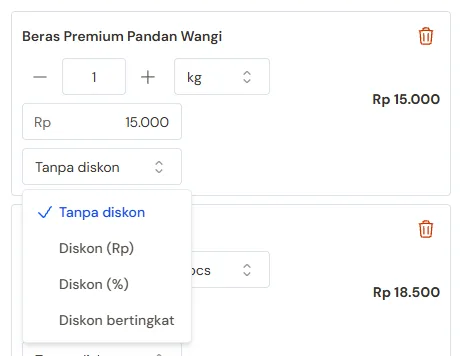
Pilihan diskon satu baris -
Ketik nilainya. Contoh diskon bertingkat: 10%+5%.
Subtotal baris langsung berubah. Untuk menghapusnya, pilih lagi pilihan pertama, yaitu Tanpa diskon (atau Diskon kelompok bagi pelanggan berdiskon kelompok).
Diskon per satuan
Diskon (Rp) memotong subtotal baris sekali. Untuk potongan di setiap satuan, misalnya Rp 5.000 untuk setiap pcs, tulis angkanya dengan garis miring dan nama satuannya: 5000/pcs. Potongannya dikali jumlah baris, jadi 3 pcs dipotong Rp 15.000.
- Di Kasir, pilih Diskon bertingkat, lalu ketik 5000/pcs.
- Di Mode Faktur, penawaran, pesanan, nota servis, dan pembelian, ketik 5000/pcs di kolom Diskon.
- Nama setelah garis miring adalah satuan baris itu, seperti tertulis di barisnya, misalnya 5000/kg untuk baris dalam kg. Huruf besar kecil dan spasi tidak masalah. Bila satuannya lain, misalnya 500/dus di baris dalam pcs, isian ditolak dan Vende menyebut satuan yang benar, supaya potongan dan nota tidak salah. Untuk potongan per dus, ubah dulu satuan barisnya ke dus.
- Bisa digabung dengan diskon bertingkat: 5000/pcs+10% berarti potong Rp 5.000 per pcs, lalu 10% dari sisanya.
Contoh: 3 kemeja seharga Rp 100.000 dengan diskon 5000/pcs+10%. Rp 300.000 dipotong Rp 15.000 menjadi Rp 285.000, lalu dipotong 10% menjadi Rp 256.500. Struk, nota cetak, dan halaman nota menulis teks diskonnya bersama potongannya, Rp 43.500.
Diskon per satuan hanya untuk baris barang. Diskon nota dan Harga Khusus tidak menerimanya, karena Harga Khusus sudah dihitung per satuan.
Promo yang ruginya diganti pemasok
Promo beli X gratis Y dan diskon di atas ditanggung toko. Bila pemasok yang mengganti selisih harga promo, pakai Promo pemasok: harga promo dipakai sendiri di kasir selama berlaku, dan klaim ke pemasok dihitung dari penjualannya.
Diskon kelompok pelanggan
Diskon kelompok ikut fitur tambahan harga per kelompok pelanggan. Bila pilihannya tidak ada, hubungi tim Vende untuk menyalakannya.
Pelanggan dari kelompok berdiskon langsung mendapat diskon kelompoknya di setiap baris yang tidak diberi diskon sendiri. Pilihan diskon baris lalu menunjukkan, misalnya, Diskon kelompok 5%.
Baris yang memakai Harga Khusus tidak mendapat diskon kelompok lagi. Diskon kelompok diatur di Mengatur kelompok pelanggan. Harga Khusus dijelaskan di Harga Khusus untuk pelanggan dan kelompok.
Diskon nota
Diskon nota memotong seluruh nota sekaligus.
- Di rincian total, isi Diskon nota.
- Tulis rupiah, misalnya 50.000, atau persen, misalnya 5%. Persen bersusun juga boleh, misalnya 5%+2%.
Persen dihitung dari subtotal barang, lalu disimpan sebagai rupiah. Struk mencetak rupiahnya.
Contoh: subtotal barang Rp 200.000 dengan diskon nota 5% menjadi potongan Rp 10.000.
Barang gratis
Barang yang diberikan tanpa bayar, misalnya hadiah, dicatat di bagian Gratis supaya stoknya tetap berkurang.
- Di nota, tekan Tambah gratis.
- Cari dan pilih barangnya.
- Atur jumlahnya di baris yang muncul di bagian Gratis.
Barang gratis dihitung sebagai diskon 100%. Tombol Tambah gratis hanya ada bagi pengguna yang tidak punya batas diskon atau batasnya 100%. Jasa tidak dapat digratiskan. Di Mode Faktur, Penawaran, dan Pesanan Penjualan, bagian gratis terlipat bila kosong (tekan + Gratis), dan baris barang yang sudah ditulis bisa dipindah dengan Jadikan gratis; jumlah yang dipindah bisa diubah.
Promo otomatis
Bila toko punya promo beli X gratis Y, barang gratisnya dihitung otomatis saat nota disimpan. Barangnya tampil di bagian Promo di nota. Promo diatur di Data Master → Promo. Promo adalah fitur tambahan. Bila menunya tidak ada, hubungi tim Vende untuk menyalakannya.
Batas diskon
Batas diskon menjaga supaya potongan tidak melebihi yang diizinkan. Batas ini berlaku untuk diskon baris dan bagiannya dari diskon nota.
| Batas | Diatur di |
|---|---|
| Batas untuk setiap pengguna yang tidak punya batas sendiri | Pengaturan → Penjualan, isian Batas Diskon Bawaan |
| Batas satu pengguna | Pengaturan → Pengguna, isian Batas Diskon |
| Batas satu produk atau satu kategori | Data Master → Produk atau Data Master → Kategori Produk, isian Batas Diskon |
Batas produk menggantikan batas kategorinya. Bila batas pengguna dan batas produk sama-sama ada, yang lebih ketat berlaku. Pengguna dengan peran Manajer Kasir tidak dibatasi.
Setelah jenis diskon dipilih, batas Anda tertulis di baris, misalnya Maks 10%. Bila diskon melewati batas, nota tidak bisa disimpan dan Vende menampilkan pesan "Diskon melebihi batas Anda". Kurangi diskonnya, atau tekan Ajukan ke atasan agar atasan menyetujui nota itu dari jauh. Lihat Menjual di luar batas dengan persetujuan atasan. Tanpa fitur Minta izin atasan, minta atasan yang berizin Lewati Batas Diskon untuk mencatatnya.
Tips: Batas 0% di kategori rokok, misalnya, membuat rokok tidak bisa didiskon kasir biasa.