
Menerima barang yang datang bertahap
Catat barang pembelian yang datang sebagian demi sebagian, supaya stok hanya bertambah sebanyak barang yang benar-benar sampai.
Di halaman ini
Kadang pemasok mengirim barang dalam beberapa kali. Di Vende, notanya tetap satu, tetapi setiap kedatangan barang dicatat sendiri.
Mencatat nota yang barangnya belum datang semua
- Catat notanya seperti biasa di Transaksi → Pembelian. Lihat Mencatat nota pembelian.
- Pilih Status Sah.
- Matikan Semua barang sudah diterima.
- Tekan Simpan.
Hutang ke pemasok langsung tercatat. Stok belum bertambah sampai barangnya diterima.
Di daftar Pembelian, kolom Tindak Lanjut memberi tanda jam pada nota itu: Belum diterima (kuning) sampai barang pertama datang, lalu Diterima sebagian (biru) sampai semuanya datang. Halaman notanya menunjukkan tanda yang sama, dan saringan Tindak lanjut menampilkan nota-nota itu saja. Nota bertanda Barang retur menyusul punya tanda sendiri, Retur belum dikirim lalu Retur dikirim sebagian, sampai semua barang returnya dikirim dengan Kirim Retur (Retur pembelian ke pemasok).
Mencatat barang yang datang
- Buka Transaksi → Pembelian.
- Tekan ikon Terima Barang (kotak dengan panah ke bawah) di baris nota itu. Tombol bertulisan yang sama ada di halaman nota.
- Isi Tanggal Diterima dan pilih Gudang.
- Isi Jumlah Diterima untuk setiap barang yang datang hari ini. Jumlahnya tidak boleh melebihi yang belum diterima.
- Isi batch atau nomor seri bila barangnya memakainya.
- Tekan Simpan Penerimaan.
Stok bertambah pada tanggal barang diterima. Barang yang belum datang tetap menunggu penerimaan berikutnya.
Contoh: nota berisi 100 dus air mineral. Hari ini datang 60 dus. Isi 60 dan simpan. Saat sisa 40 dus datang minggu depan, tekan Terima Barang lagi dan isi 40.
Nomor seri saat barang datang
Barang bernomor seri butuh satu nomor untuk setiap unit yang masuk gudang. Nota yang disimpan dengan Semua barang sudah diterima dimatikan belum meminta nomor seri, karena belum ada unit yang diterima. Nomor serinya diisi di Terima Barang saat barangnya datang:
- Di kotak Nomor seri pada baris barang itu, lihat jumlah yang sudah tercatat di nota.
- Tambahkan nomor seri unit yang datang hari ini, satu nomor per baris. Nomor bisa dipindai.
- Tekan Simpan Penerimaan.
Bila nomor seri unit yang datang kurang, penerimaan ditolak dengan pesan berapa unit dan berapa nomor seri yang tercatat. Tambahkan nomornya, atau kurangi Jumlah Diterima. Nomor yang sama dengan unit lain yang sudah punya stok juga ditolak.
Berbeda dengan itu, barang yang diterima bersamaan dengan notanya (Semua barang sudah diterima menyala) butuh nomor seri untuk setiap unitnya saat notanya disimpan. Lihat Nomor seri dan IMEI.
Gudang menerima barang tanpa melihat harga
Karyawan gudang yang menerima barang tidak perlu melihat harga beli. Berikan peran Operator Gudang (jabatan Admin Gudang sudah berisi peran itu). Orang itu membuka Transaksi → Terima Barang di HP atau PC, tanpa izin membuka pembelian.
Layar itu hanya menampilkan pemasok, nomor nota atau pesanan, tanggal, barang, satuan, jumlah dipesan, sudah diterima, dan sisanya. Harga, diskon, total nota, hutang, dan harga modal tidak tampil.
- Buka Transaksi → Terima Barang.
- Cari nomor nota, nomor pesanan, nama pemasok, atau nama barang bila daftarnya panjang.
- Tekan Terima di dokumen yang barangnya datang.
- Pilih Gudang, lalu isi jumlah yang datang untuk setiap barang.
- Isi batch atau nomor seri bila barangnya memakainya.
- Tekan Simpan Penerimaan.
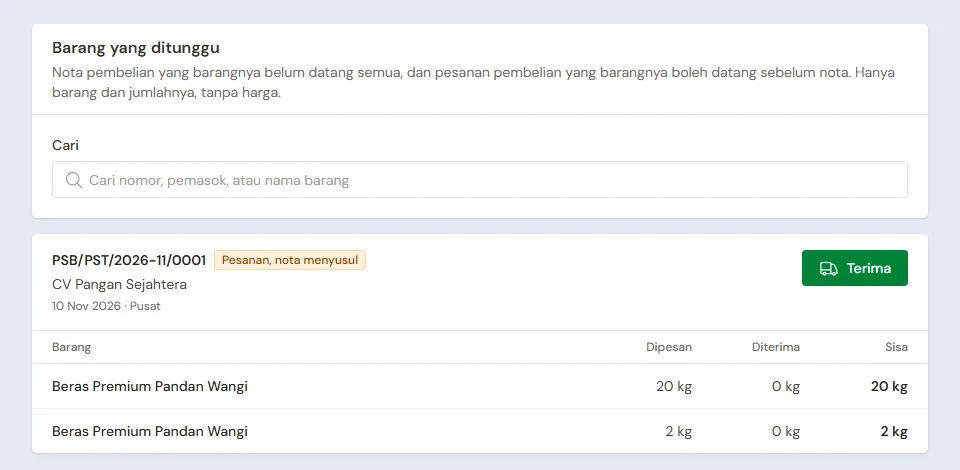
Daftarnya berisi nota pembelian yang barangnya belum datang semua dan, bila fitur Pesanan pembelian menyala, pesanan yang barangnya boleh datang sebelum nota (tertulis Pesanan, nota menyusul). Barang bernomor seri dari pesanan diterima setelah notanya dicatat. Hanya dokumen cabang yang boleh dipakai orang itu yang tampil. Kartu nota bertanda Belum diterima atau Diterima sebagian, sama dengan di daftar Pembelian.
Di kartu pesanan, jumlah dipesan adalah bagian pesanan yang belum masuk nota. Bagian yang sudah dibuatkan nota ditunggu di kartu notanya. Contoh: pesanan 100 sak semen, 60 sak sudah dibuatkan nota. Kartu nota menampilkan dipesan 60, dan kartu pesanan menampilkan dipesan 40.
Tanggal penerimaan adalah saat disimpan. Hanya yang boleh mengubah tanggal pembelian (Manajer Pembelian) yang bisa memilih tanggal lain. Bila tanggal yang dipilih membuat modal terjual bulan sebelumnya ikut berubah, layar menyebut bulannya dulu, lalu penerimaan tetap bisa disimpan. Penerimaan yang salah dibatalkan oleh yang boleh mengubah notanya atau pesanannya, dari halaman nota atau pesanan.
Melihat riwayat penerimaan
Di halaman nota, bagian Penerimaan Barang menampilkan setiap kedatangan: tanggal, gudang, dan jumlahnya. Rincian barang menunjukkan berapa yang sudah diterima per baris.
Membatalkan penerimaan yang salah
- Buka halaman nota.
- Buka menu Lainnya, lalu tekan Batalkan Penerimaan.
- Pilih penerimaan yang salah, buka menu Lainnya, lalu tekan Batalkan Penerimaan sekali lagi.
Stok dari penerimaan itu ditarik kembali, dan barangnya kembali tercatat belum diterima.
Barang datang sebelum nota pemasok
Bila Anda memesan lewat pesanan pembelian dan barang datang lebih dulu dari notanya, pakai Terima Barang (Nota Menyusul) di halaman pesanan. Lihat Pesanan pembelian.
Tips: Butuh label harga untuk barang yang baru datang? Di Data Master → Cetak Label, pilih sumber Nota pembelian. Lihat Mencetak label harga dan barcode.