
Memahami Daftar Harga produk
Atur harga grosir, harga per kelompok pelanggan, dan harga per cabang di satu tempat, dan ketahui harga mana yang dipakai kasir.
Di halaman ini
Setiap produk punya Harga Jual. Bila satu barang punya beberapa harga, misalnya harga grosir atau harga untuk cabang tertentu, harga itu dicatat di tab Daftar Harga.
Membuka Daftar Harga
- Buka Data Master → Produk, lalu tekan produknya.
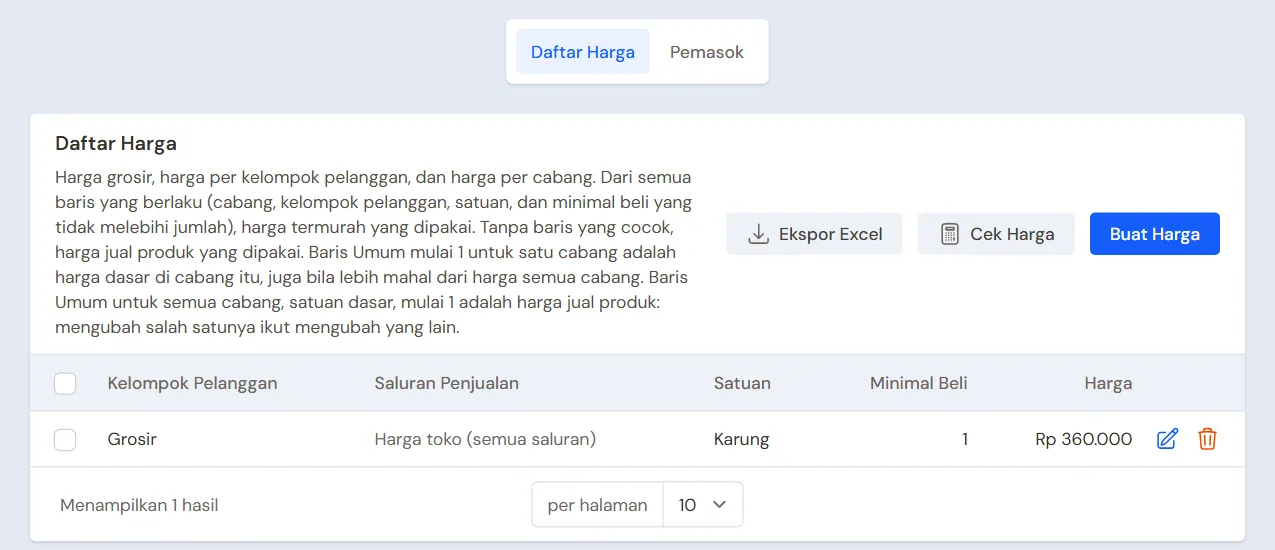
- Gulir ke bawah form. Tab Daftar Harga ada di bawahnya, di samping tab Pemasok.
Setiap baris punya isian berikut:
- Cabang: kosongkan agar berlaku di semua cabang.
- Kelompok Pelanggan: kosongkan agar berlaku untuk semua pelanggan.
- Saluran Penjualan: kosongkan untuk harga toko sendiri.
- Satuan: satuan yang dihargai, misalnya Pcs atau Dus.
- Minimal Beli: harga ini berlaku mulai jumlah ini.
- Harga: harga per satu satuan itu.
Cabang, Kelompok Pelanggan, Saluran Penjualan, dan Minimal Beli di atas 1 ikut fitur tambahan: banyak cabang, harga per kelompok pelanggan, saluran penjualan, dan harga beli banyak. Isian yang fiturnya mati tidak tampil. Hubungi tim Vende bila Anda memerlukannya.
Menambah baris harga
- Di tab Daftar Harga, tekan Buat Harga.
- Isi isian yang perlu saja. Yang lain biarkan kosong.
- Tekan Buat.
Contoh: Gula Pasir 1 kg berharga jual Rp 15.000. Anda menambah baris Kelompok Pelanggan Grosir, Satuan Pcs, Minimal Beli 1, Harga Rp 14.000. Pelanggan Grosir lalu membayar Rp 14.000.
Sudah ada harga dengan cabang, kelompok, saluran, satuan, dan minimal beli yang sama? Ubah baris itu saja. Vende menolak baris kembar.
Harga mana yang dipakai kasir
Kasir memeriksa semua baris yang cocok dengan nota: cabangnya, kelompok pelanggannya, satuannya, dan jumlahnya. Dari semua baris yang cocok, harga termurah yang dipakai. Bila tidak ada baris yang cocok, Harga Jual produk yang dipakai.
Dua hal lagi yang perlu diketahui:
- Baris untuk semua cabang, semua pelanggan (Umum), satuan dasar, mulai beli 1 adalah Harga Jual produk itu sendiri. Mengubah salah satunya ikut mengubah yang lain.
- Pelanggan kelompok tertentu tidak pernah membayar lebih mahal dari pembeli biasa. Bila harga Umum lebih murah, harga Umum yang dipakai.
Pengecualiannya harga cabang. Baris Umum mulai beli 1 untuk satu cabang menjadi harga dasar di cabang itu, juga bila lebih mahal. Lihat Harga per cabang.
Mengecek harga sebelum menjual
- Di tab Daftar Harga, tekan Cek Harga.
- Pilih Cabang, lalu Kelompok Pelanggan atau satu Pelanggan.
- Pilih Satuan dan isi Jumlah.
Vende menampilkan harga yang akan dipakai layar penjualan, beserta asal harganya. Bila Anda memilih satu pelanggan, Harga Khususnya ikut dihitung.
Cara lain mengisi harga
- Harga beli banyak lebih mudah diisi di tabel di bawah Harga Jual. Lihat Harga beli banyak.
- Harga banyak produk sekaligus bisa diubah di Ubah Harga Massal dan Ubah Harga Cepat.
- Harga yang dihitung dari modal bisa dibuat otomatis. Lihat Harga otomatis.
Tips: Saat mengubah harga Umum satu satuan, biarkan Harga kelompok ikut naik/turun menyala. Harga kelompok, harga beli banyak, dan harga cabang satuan itu ikut bergeser dengan nominal yang sama.
Bacaan pendukung
Artikel yang membahas latar belakang dan hitungannya.