
Membaca laporan stok
Lihat jumlah dan nilai stok, riwayat keluar masuk satu barang, barang yang pernah minus, ringkasan pergerakan, dan saran belanja dari menu Laporan.
Di halaman ini
Ada enam laporan stok di menu Laporan. Bawaannya, laporan ini terbuka untuk pemilik dan Manajer Gudang. Saran Belanja terbuka untuk pemilik dan Manajer Pembelian. Pemegang peran Laporan Umum dan Auditor juga bisa membuka semuanya. Laporan Lacak Batch (untuk recall, di menu Laporan bila fitur Batch menyala) dijelaskan di Batch dan kedaluwarsa.
Ringkasan Pergerakan Stok, Saran Belanja, dan Pembuktian Modal Terjual adalah fitur tambahan. Bila menunya tidak ada, hubungi tim Vende untuk menyalakannya.
Stok: jumlah dan nilai
Laporan → Stok menampilkan setiap barang di setiap gudang pada akhir hari yang dipilih.
- Pilih Per tanggal.
- Batasi ke satu Gudang, Kategori, atau Merek bila perlu. Ringkasan Pergerakan Stok, Barang Pernah Minus, dan Saran Belanja punya saringan yang sama.
Setiap barang tampil dengan jumlah, harga modal, dan nilainya, lalu Total nilai stok di bawah. Nilai = jumlah × harga modal rata-rata pada tanggal itu. Harga modal dan nilai tampil selama Tampilkan modal menyala. Lihat Mencetak stok tanpa harga modal.
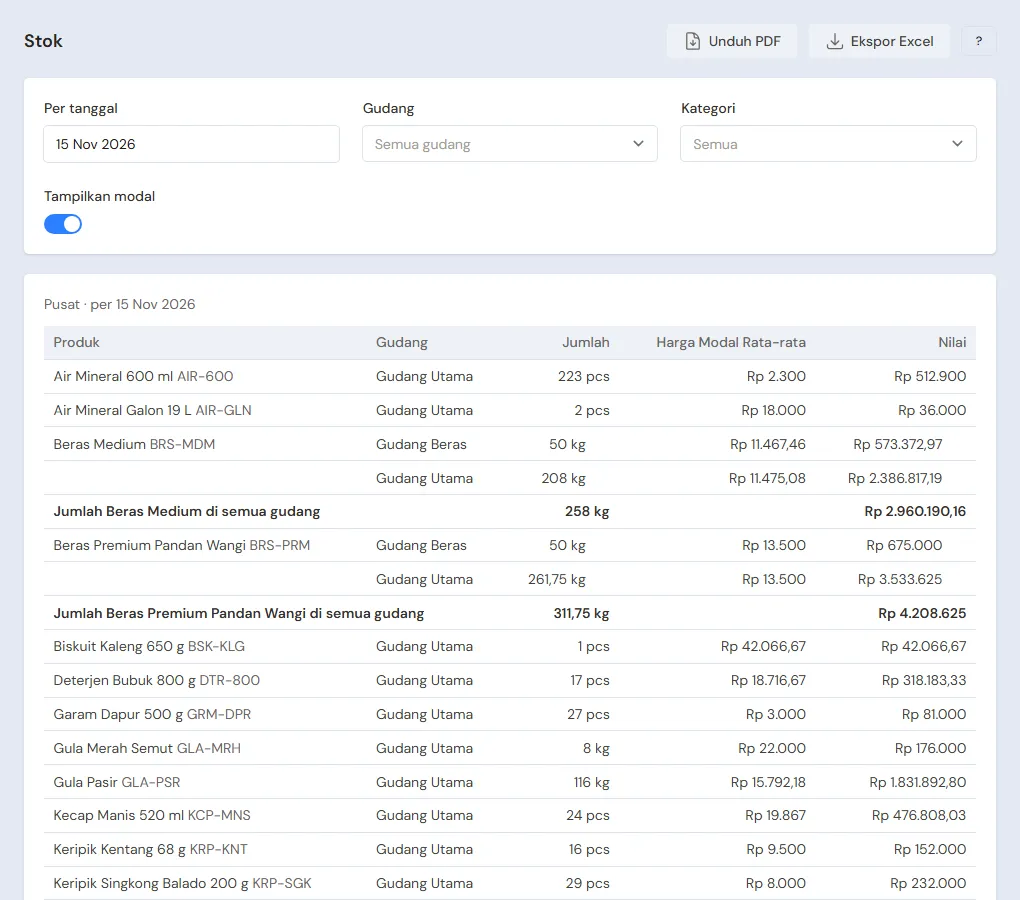
- Barang yang punya satuan utama tampil dalam satuan itu, misalnya 17 Bungkus 12 Batang.
- Jumlah minus berarti barang tercatat keluar sebelum barang masuknya dicatat. Biasanya stok awalnya belum diisi. Untuk melihat siapa saja yang pernah minus, termasuk yang sudah tertutup pembelian, buka Barang Pernah Minus.
- Bila fitur Varian produk menyala, nyalakan Gabung varian per induk agar semua varian satu produk induk tampil sebagai satu baris. Lihat Varian produk.
Kartu Stok: riwayat satu barang
Laporan → Kartu Stok menampilkan setiap pergerakan satu barang.
- Di Produk, ketik nama atau kode barang, lalu pilih barangnya.
- Di Gudang, pilih satu gudang, atau kosongkan untuk semua gudang.
- Isi Dari tanggal dan Sampai tanggal.
Isinya: jumlah sebelum periode, setiap pergerakan (penjualan, pembelian, transfer, penyesuaian) dengan jumlah masuk, keluar, dan sisa berjalan, lalu jumlah sesudahnya. Tekan nomor dokumen untuk membukanya.
Pilih produk induk varian (tertulis semua varian) untuk melihat pergerakan semua variannya dalam satu kartu, dengan kolom Varian di setiap baris.
Barang yang keluar saat stok gudangnya sudah minus diberi tanda Stok minus di bawah dokumennya (di Excel: kolom Catatan). Penjelasannya ada di Barang Pernah Minus.
Ringkasan Pergerakan Stok
Laporan → Ringkasan Pergerakan Stok merangkum satu periode: stok Awal Periode, barang Masuk menurut jenisnya, barang Keluar menurut jenisnya, lalu stok Akhir Periode, beserta nilainya.
Pilih Kelompokkan per untuk meringkas per Barang, Kategori, atau Gudang.
Barang Pernah Minus
Laporan → Barang Pernah Minus menyimpan jejak barang yang dijual atau dikeluarkan sebelum stoknya dicatat. Setelah pembelian atau stok awal mengisi kekurangannya, stok terlihat normal lagi dan kekurangan itu tidak tampak di laporan lain. Laporan ini tetap menunjukkannya.
- Isi Dari tanggal dan Sampai tanggal.
- Pilih satu Produk atau satu Gudang, atau kosongkan untuk semuanya.
Setiap kejadian minus (satu barang di satu gudang) menjadi satu baris judul:
- Mulai minus: tanggal stok pertama kali turun di bawah nol.
- Tertutup: tanggal stok kembali nol atau lebih, beserta dokumen yang menutupnya, misalnya sebuah pembelian. Belum tertutup berarti stoknya masih minus.
- Stok terendah: angka stok paling rendah selama minus itu.
Di bawah judul tertulis setiap barang yang keluar saat stok minus, dengan Jumlah keluar dan Di bawah nol, yaitu bagian yang melewati stok tercatat. Laporan memuat kejadian yang masih terbuka di periode itu, dengan barang keluar yang tanggalnya di periode itu. Tekan nomor dokumen untuk membukanya.
Pemegang Laporan Sensitif juga melihat tiga kolom modal, selama Tampilkan modal menyala:
- Harga Modal Dipakai: modal per satuan yang sekarang tercatat pada barang keluar itu.
- Perkiraan Harga Beli Penutup: harga rata-rata pembelian, hasil produksi, atau stok awal yang menutup bagian di bawah nol itu. Penutup tanpa harga, seperti transfer atau retur, menutup jumlahnya tanpa memberi harga. Selama belum ada pembelian yang menutup, perkiraannya kosong.
- Selisih: (perkiraan - harga modal dipakai) × bagian yang sudah tertutup, hanya untuk barang keluar yang seluruhnya terjadi saat stok sudah minus (barang keluar yang sebagian masih dari stok dibiarkan kosong, karena modalnya campuran). Modal yang dipakai adalah rata-rata semua gudang, jadi selisih muncul bila hanya satu gudang yang minus sementara barangnya masih ada di gudang lain. Itu perbedaan harga, bukan kesalahan modal. Bila yang menutup transfer, retur, atau penyesuaian, tertulis bahwa penutupnya tanpa harga beli.
Barang yang memang dijual tanpa stok, yaitu dibuat dari resep atau dibuat saat dipesan seperti menu kafe, tidak ditampilkan; bila perlu lihat Kartu Stok-nya. Untuk menutup minus yang masih terbuka, catat stok awal atau pembelian yang belum tercatat.
Mencetak stok tanpa harga modal
Stok, Kartu Stok, Ringkasan Pergerakan Stok, dan tiga kolom modal Barang Pernah Minus punya saklar Tampilkan modal. Bawaannya menyala. Matikan untuk memberi daftar stok ke tim gudang tanpa harga modal.
- Buka laporannya dan atur saringannya.
- Matikan Tampilkan modal.
- Tekan Unduh PDF atau Ekspor Excel.
Harga modal, nilai, dan total nilai hilang dari layar, PDF, dan Excel. Jumlah barang tetap tampil. Ringkasan Pergerakan Stok menjadi per barang dengan jumlahnya saja, karena kategori dan gudang hanya bisa dijumlah dengan nilainya.
Harga modal di laporan stok termasuk laporan sensitif. Saklar ini hanya tampil untuk pemegang peran Laporan Sensitif, misalnya Pemilik dan jabatan Auditor. Jabatan Kepala Keuangan juga memegangnya; centang juga Laporan Umum bila ia perlu membuka laporan stok. Yang lain, termasuk Manajer Gudang, Laporan Umum, dan Kepala Toko, hanya melihat jumlah barang, juga di PDF dan Excel. Harga modal di tempat lain (daftar produk, penyesuaian dan pergerakan stok, ekspornya) mengikuti aturan yang sama: lihat Harga modal barang. Pembuktian Modal Terjual seluruhnya laporan sensitif, karena isinya memang perhitungan modal. Barang Pernah Minus tetap terbuka untuk Manajer Gudang; tanpa Laporan Sensitif ia hanya menampilkan jumlahnya. Saran Belanja tetap menampilkan harga beli dan nilainya, karena dipakai untuk memesan ke pemasok; barang yang belum punya harga dari pemasok memakai harga modal bagi pemegang Laporan Sensitif dan Rp 0 bagi yang lain.
Saran Belanja
Laporan → Saran Belanja menghitung barang yang perlu dibeli untuk satu gudang, dikelompokkan per pemasok utama. Setiap barang tampil dengan Stok Sekarang, Sudah Dipesan, dan Saran Beli. Tombol Buat Pesanan Pembelian di baris pemasok membuat draf pesanan pembelian dari saran itu.
Cara memakainya ada di Saran Belanja.
Pembuktian Modal Terjual
Laporan → Pembuktian Modal Terjual menunjukkan cara Vende menghitung modal terjual (HPP) satu produk: setiap barang masuk dengan harganya, dan barang keluar dengan harga modal rata-rata saat itu.
Di bawahnya, modal terjual menurut kartu dibandingkan dengan pembukuan. Cocok berarti sama. Laporan ini membantu menjawab pertanyaan "kenapa HPP barang ini sekian?". Barang keluar yang tercatat saat stok gudangnya minus diberi tanda Stok minus di kolom keterangannya (di Excel: kolom Catatan). Modalnya adalah rata-rata yang dipakai pembukuan; laporan Barang Pernah Minus membandingkannya dengan harga pembelian yang menutup. Lihat Barang Pernah Minus.
Laporan ini termasuk laporan sensitif: hanya terbuka untuk pemegang Laporan Sensitif, misalnya Pemilik, jabatan Auditor, dan Kepala Keuangan. Manajer Gudang, Laporan Umum, dan Kepala Toko tidak membukanya.
Bacaan pendukung
Artikel yang membahas latar belakang dan hitungannya.