
Memasukkan produk dan pelanggan
Tambahkan barang yang Anda jual dan pelanggan tetap, satu per satu atau sekaligus dari berkas Excel.
Di halaman ini
Sebelum mulai jualan, masukkan barang yang Anda jual. Pelanggan tetap juga sebaiknya dimasukkan, terutama yang suka membayar belakangan.
Menambah produk satu per satu
-
Buka Data Master → Produk.
-
Tekan Buat Produk.
-
Isi Nama, misalnya Gula Pasir 1 kg. Tulis nama seperti yang biasa dicari kasir.
-
Isi Kode bila ada. Anda boleh memindai barcode kemasan, mengetik kode sendiri, atau menekan tombol Buat kode otomatis di kanan kolom. Dikosongkan atau diisi AUTO, kodenya dibuat otomatis saat produk disimpan.
-
Periksa Satuan Dasar. Bawaannya pcs. Stok selalu dihitung dalam satuan ini.
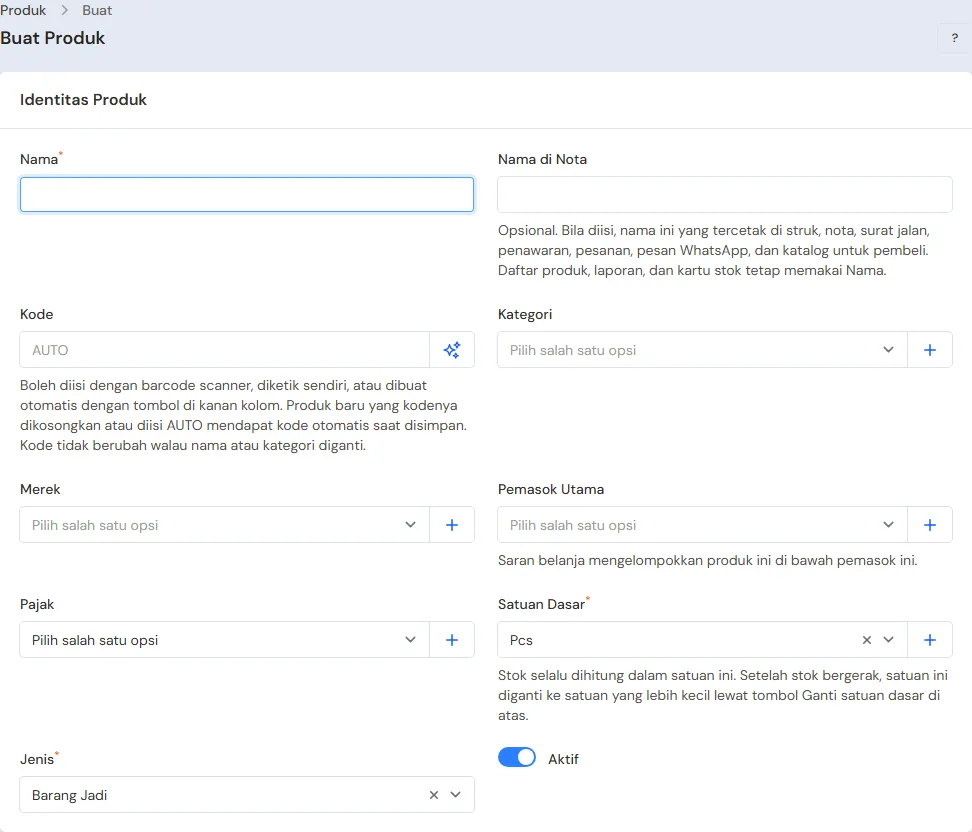
Bagian pertama form produk. Harga Modal dan Harga Jual ada di bagian Harga & Stok di bawahnya -
Isi Harga Modal dan Harga Jual per satuan dasar. Contoh: modal Rp 12.000, harga jual Rp 15.000.
-
Tekan Buat.
Kategori dan merek boleh dikosongkan dulu. Isian lain, seperti satuan lain (misalnya Dus isi 24) dan stok minimum, bisa dilengkapi kapan saja. Penjelasan setiap isian ada di Menambah produk.
Tips: Harga modal tidak perlu sempurna. Pembelian berikutnya memperbarui harga modal dengan sendirinya.
Menambah barang langsung dari layar penjualan
Ada barang yang lupa dimasukkan? Kasir tidak perlu keluar dari layar penjualan.
- Di layar kasir dan Penjualan Cepat, tekan + Barang baru di samping kolom cari (di HP tertulis + Baru). Di layar lain, ketuk kolom cari atau ketik nama barangnya.
- Pilih Tambah barang baru di bawah kolom cari. Pilihan ini juga muncul bila pencarian tidak menemukan barangnya.
- Isi nama, satuan, dan harga, lalu tekan Simpan dan tambahkan.
Barang tersimpan di daftar produk dan langsung masuk ke nota. Pilihan ini hanya muncul untuk pengguna yang boleh menambah produk.
Menambah pelanggan
- Buka Data Master → Pelanggan.
- Tekan Buat Pelanggan.
- Isi Nama, misalnya Bu Siti, atau nama tokonya.
- Isi Telepon. Nomor ini dipakai untuk mengirim struk lewat WhatsApp.
- Tekan Buat.
Kelompok, Tempo Bayar (hari), dan alamat kirim pelanggan bisa diisi nanti. Lihat Menambah dan mengubah pelanggan.
Pembeli yang tidak dikenal tidak perlu dimasukkan. Di layar penjualan, cukup kosongkan pelanggan untuk pembeli umum. Pembeli umum harus membayar lunas. Penjualan yang belum lunas selalu memerlukan pelanggan.
Memasukkan banyak data sekaligus dari Excel
Punya daftar barang atau pelanggan di Excel? Impor saja, tidak perlu mengetik satu per satu.
- Buka Data Master → Produk atau Data Master → Pelanggan.
- Tekan Impor Produk atau Impor Pelanggan.
- Unduh Contoh Excel di jendela yang terbuka, lalu salin data Anda ke berkas itu.
- Unggah berkasnya, lalu tekan Impor.
Satu berkas boleh berisi sampai 5.000 baris. Impor berjalan di belakang layar. Hasilnya muncul di lonceng, dan baris yang gagal bisa diunduh beserta alasannya. Cara lengkapnya ada di Mengimpor data dari Excel. Kolom berkas produk dijelaskan di Impor dan ekspor produk dengan Excel.
Penting: Impor produk tidak mengisi stok. Jumlah barang yang sudah ada di toko dicatat lewat stok awal. Lihat Mengisi saldo awal.
Langkah berikutnya
Setelah produk dan pelanggan masuk, catat uang, stok, piutang, dan hutang yang sudah ada saat Anda mulai memakai Vende. Lanjut ke Mengisi saldo awal.