
Membuat penawaran harga
Tulis penawaran harga untuk pelanggan atau calon pelanggan, cetak PDF-nya, lalu jadikan pesanan atau penjualan saat disetujui.
Di halaman ini
Penawaran adalah daftar barang dan harga yang Anda kirim ke pelanggan sebelum mereka membeli. Penawaran tidak mengubah stok maupun kas.
Fitur ini tambahan. Bila menunya tidak ada, hubungi tim Vende untuk menyalakannya.
Membuat penawaran
-
Buka Transaksi → Penawaran, lalu tekan Buat Penawaran.
-
Pilih Pelanggan. Harga mengikuti daftar harga pelanggan itu.
-
Belum terdaftar sebagai pelanggan? Kosongkan Pelanggan, lalu isi Nama Calon Pelanggan.
-
Isi Tanggal Penawaran dan Berlaku Sampai, yaitu tanggal terakhir harga ini berlaku.
-
Pilih Sales bila ada. Terisi otomatis dengan Sales yang tersambung ke akun Anda (Pengguna Terkait di data Sales); tetap bisa diganti.
-
Cari barang lewat nama, kode, atau rak, atau pindai barcode. Isi jumlah dan pilih satuannya bila barang punya lebih dari satu, lalu tekan Enter. Untuk menawarkan bahan baku, centang Tampilkan bahan baku di bawah kotak cari. Lihat Menjual bahan baku.
-
Ubah satuan, jumlah, atau diskon di setiap baris bila perlu. Harga hanya bisa diketik oleh pengguna yang diizinkan. Saat penawaran dibuka lagi, baris yang tidak diubah tetap memakai harga dan pajaknya. Di layar yang sempit, sebagian kolom seperti harga dan diskon pindah ke detail baris. Harganya tetap tertulis di bawah nama barang, begitu juga diskon yang sudah diisi; yang bisa Anda ubah bertanda pensil. Ketuk atau klik nama barangnya untuk mengubahnya.
-
Isi Diskon Nota bila ada: rupiah (50.000) atau persen (5%).
-
Tekan Simpan.
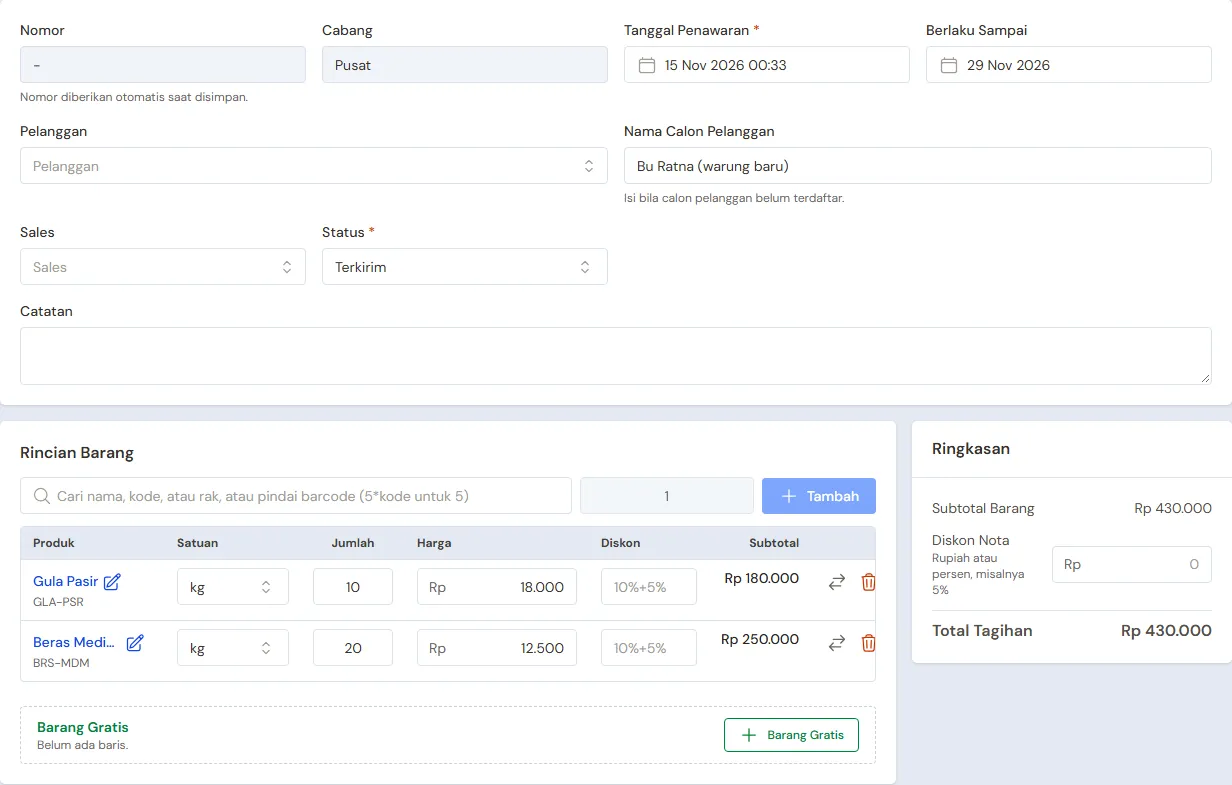
Penawaran untuk calon pelanggan yang belum terdaftar
Halaman penawaran lalu terbuka. Simpan & Buat Baru menyimpan lalu membuka penawaran kosong, dengan pelanggan dan tanggal tetap terisi. Centang Cetak di sebelah Simpan agar penawaran langsung tercetak sesudah disimpan; ketuk nama kertasnya untuk menggantinya di perangkat ini (F12: simpan dan cetak sekali itu).
Barang yang diberikan tanpa bayar dicatat di bagian Barang Gratis. Bagian ini terlipat bila kosong; tekan + Barang Gratis untuk membukanya, atau Jadikan gratis di baris barang yang sudah ditulis. Barang gratis dihitung sebagai diskon 100% dan ikut batas diskon Anda.
PPN di penawaran
Penawaran tidak punya isian PPN sendiri. PPN di setiap baris mengikuti pajak yang terpasang di produknya, dan hanya terhitung bila Pengaturan → Penjualan → Pungut pajak di nota menyala. Bila menyala, penawaran menampilkan pajak per baris dan totalnya, pajak itu ikut tercetak di PDF penawaran, lalu pesanan dan nota yang dibuat darinya memakai pajak yang sama.
Untuk memunculkan PPN:
- Buka Data Master → Pajak, lalu buat atau buka pajak PPN dan nyalakan Pajak ini PPN. Pilih Pajak ditambahkan atau Harga sudah termasuk pajak.
- Pasang pajak itu di isian Pajak pada produk yang dikenai PPN.
- Nyalakan Pungut pajak di nota di Pengaturan → Penjualan.
Langkah lengkapnya ada di Menyiapkan PPN untuk toko PKP.
Penting: Hanya toko PKP (Pengusaha Kena Pajak) yang boleh memungut PPN. Toko yang belum PKP jangan memasang PPN di penawaran. Lihat Siapa yang boleh memungut PPN.
Mencetak dan mengirim
- Di halaman penawaran, tekan Cetak PDF.
- Pilih Ukuran Kertas, lalu tekan Cetak PDF.
- PDF terbuka di tab baru. Cetak, simpan, atau kirim ke pelanggan. Di HP, PDF-nya diunduh.
Kop, logo, kolom barang, syarat, dan penanda tangan mengikuti Pengaturan → Cetak, bagian Dokumen.
Status penawaran
| Status | Artinya |
|---|---|
| Terkirim | Sudah dikirim, menunggu jawaban pelanggan. |
| Diterima | Pelanggan setuju. |
| Ditolak | Pelanggan tidak jadi. |
| Kedaluwarsa | Tanggal Berlaku Sampai sudah lewat. |
| Sudah dijadikan | Sudah dijadikan pesanan atau penjualan. |
Ganti status lewat Ubah, di isian Status. Kedaluwarsa juga terpasang sendiri setelah tanggal Berlaku Sampai lewat. Sudah dijadikan terpasang sendiri saat penawaran diteruskan.
Bila fitur Sales menyala, saringan Sales di daftar penawaran (ikon corong) menampilkan penawaran satu sales saja.
Menjadikan pesanan atau penjualan
Penawaran yang Terkirim atau Diterima bisa diteruskan.
- Jadikan Pesanan: bila barang diambil atau dikirim nanti. Pilih Gudang dan Tanggal Ambil, lalu tekan Jadikan Pesanan. Halaman pesanan terbuka. Tanpa peran Boleh Pesan Melebihi Stok, penawaran yang melebihi stok yang bisa dijual tidak bisa dijadikan pesanan. Lihat Mencatat pesanan penjualan dan Pesanan sesuai stok.
- Jadikan Penjualan: bila pelanggan langsung membeli. Vende membuat draf nota dan membukanya di layar kasir untuk diperiksa dan dibayar.
Harga dan diskon yang tertulis di penawaran tetap dipakai di pesanan dan notanya.
Masa berlaku sudah lewat tetapi harganya masih disetujui? Ubah dulu tanggal Berlaku Sampai, lalu jadikan pesanan atau penjualan.
Tips: Penawaran yang sudah dijadikan pesanan atau penjualan tidak bisa diubah lagi. Ubah pesanan atau notanya saja.