
Mencatat nota pembelian
Salin nota dari pemasok ke Vende, lalu stok bertambah, harga modal diperbarui, dan hutang ke pemasok tercatat sendiri.
Di halaman ini
Setiap kali barang dibeli dari pemasok, catat notanya di Vende. Stok bertambah, harga modal ikut diperbarui, dan sisa yang belum dibayar menjadi hutang.
Mencatat pembelian
- Buka Transaksi → Pembelian, lalu tekan Buat Pembelian. Layar Pembelian Baru terbuka.
- Pilih Pemasok. Jatuh Tempo terisi sendiri dari tempo bayar pemasok.
- Periksa Tanggal dan Gudang terima tempat barang masuk.
- Isi No. Faktur Pemasok agar nota mudah dicari. Vende memberi tahu bila nomor yang sama pernah dicatat.
- Di Rincian Barang, ketik nama, kode, atau rak barang, atau pindai barcodenya. Pilih barangnya, isi jumlah, pilih satuannya bila barang punya lebih dari satu (Enter pindah dari jumlah ke satuan, Enter di satuan menambah baris).
- Periksa Satuan, Jumlah, Harga, dan Diskon setiap baris. Diskon bisa ditulis 10%, 5000, 5000/pcs (potongan per satuan, dikali jumlah), atau 10%+5%. Di layar yang sempit, sebagian kolom seperti harga dan diskon pindah ke detail baris. Harganya tetap tertulis di bawah nama barang, begitu juga diskon yang sudah diisi; yang bisa Anda ubah bertanda pensil. Ketuk atau klik nama barangnya untuk mengubahnya.
- Bila nota dibayar sekarang, isi Pembayaran Saat Ini. Bila dibayar nanti, biarkan kosong.
- Tekan Simpan.
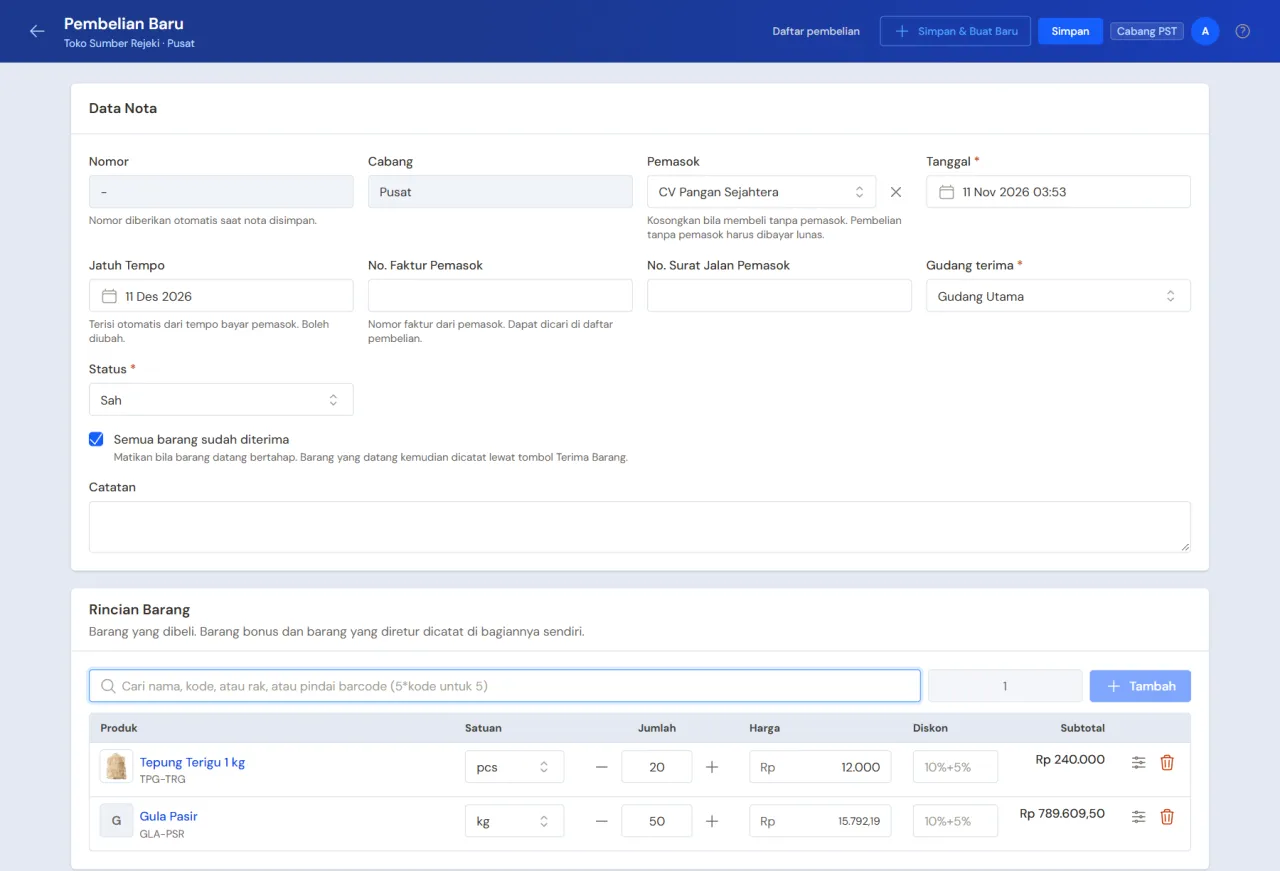
Harga awal setiap baris mengikuti harga beli terakhir dari pemasok itu. Bila belum pernah, harga kesepakatannya atau harga modal yang dipakai.
Pemasok belum terdaftar? Lihat Menambah pemasok.
Tips: Tulis 5*kode di kotak pencarian untuk langsung mengisi jumlah 5. Banyak nota? Tekan Simpan & Buat Baru. Pemasok, gudang, dan tanggal tetap terisi untuk nota berikutnya. Dengan keyboard: F2 ke kotak cari barang, F4 ke pemasok, F8 ke pembayaran bila dibayar sekarang, F9 atau Ctrl+Enter menyimpan; tombol (i) di bar atas (atau ?) menampilkan semua tombolnya, sama dengan Mode Faktur.
Bagian lain di layar pembelian
- Barang Bonus: barang gratis dari pemasok. Menambah stok tanpa menambah nilai nota. Bagian ini terlipat bila kosong; tekan + Barang Bonus untuk membukanya. Barang yang sudah ada di Rincian Barang bisa dipindah dengan Jadikan bonus di barisnya (di layar sempit, di detail baris), misalnya bila pemasok memberi 1 gratis per 10. Jumlah yang dipindah bisa diubah; sisanya tetap sebagai barang yang dibeli.
- Retur ke Pemasok: barang yang dikembalikan. Terlipat bila kosong; tekan + Retur ke Pemasok untuk membukanya. Lihat Retur pembelian.
- Harga Jual: bila harga beli naik, isi harga jual baru di sini. Margin tampil dan diberi tanda bila minus. Harga baru tersimpan ke produk bersama nota. Bila modal naik dan harga jual masih lama, lonceng memberi tahu yang boleh mengubah harga. Lihat Dari pemberitahuan Modal naik.
- Foto Nota: foto faktur asli dari pemasok sebagai bukti.
- Ringkasan: Subtotal Barang, Total Retur, Diskon Nota, Total Tagihan, Sudah Dibayar, dan Belum Dibayar.
Diskon untuk seluruh nota diisi di Diskon Nota pada Ringkasan, dalam rupiah (50.000) atau persen (5%).
Ongkos kirim atau bongkar muat dicatat sesudah nota sah, sebagai biaya tambahan pembelian. Dengan begitu ongkosnya masuk ke harga modal barang.
Mengisi pembayaran saat ini
- Pilih Cara Bayar: Tunai, Transfer, QRIS, atau Kartu.
- Pilih Dibayar dari Akun Kas, misalnya Kas Tunai Pemilik.
- Isi Nominal yang dibayar, misalnya Rp 500.000.
Sisa yang belum dibayar menjadi hutang. Pembayaran berikutnya dicatat lewat Detail Transaksi → Pembayaran Pembelian. Lihat Membayar hutang ke pemasok.
Draf atau Sah
Pilih Status sebelum menyimpan:
- Draf belum menambah stok dan belum mencatat hutang. Cocok untuk nota yang masih perlu diperiksa.
- Sah menambah stok, memperbarui harga modal, dan mencatat hutang.
Bila barang belum datang semua
Matikan Semua barang sudah diterima. Nota tetap sah, tetapi stok baru bertambah saat barangnya diterima. Lihat Menerima barang yang datang bertahap.
Membeli tanpa pemasok
Isian Pemasok boleh dikosongkan, misalnya untuk belanja kecil di pasar. Nota tanpa pemasok harus dibayar lunas saat disimpan.
Mengubah atau menghapus nota
Buka notanya di Transaksi → Pembelian. Tekan Ubah untuk membuka nota di layar pembelian. Tombol Hapus juga ada di halaman nota. Tombol yang tampil mengikuti keadaan nota dan izin Anda.
Penting: Bila nota pemasok memuat PPN dan fitur PPN menyala, isi bagian PPN Masukan beserta nomor faktur pajaknya.