
Mengatur tampilan cetakan
Atur kop, kolom barang, syarat, tanda tangan, rekening bank, dan tanda SALINAN di setiap jenis dokumen cetak.
Di halaman ini
Faktur, surat jalan, kuitansi, dan dokumen lain bisa diatur tampilannya per jenis dokumen. Atur di Pengaturan → Cetak, bagian Dokumen.
Tampilan ini berlaku untuk dokumen A4 dan A5 serta laporan PDF. Cetakan dot matrix dan struk tetap polos. Yang ikut ke dot matrix hanya tanda di cetakan dan syarat dan ketentuan.
Langkah umum
-
Buka Pengaturan → Cetak.
-
Di bagian Dokumen, pilih Dokumen yang ingin diatur, misalnya Nota penjualan. Untuk nota yang belum lunas, pilih Bila belum lunas (Faktur) di bawahnya. Hanya pilihan yang cocok untuk dokumen itu yang tampil.
-
Atur kepala dokumen, kolom barang, bagian bawah, dan tanda di cetakan. Caranya di bawah.
-
Lihat Pratinjau. Pratinjau memakai dokumen terakhir toko dari jenis itu, atau contoh bila belum ada. Tekan Unduh contoh PDF untuk melihat hasil cetaknya.
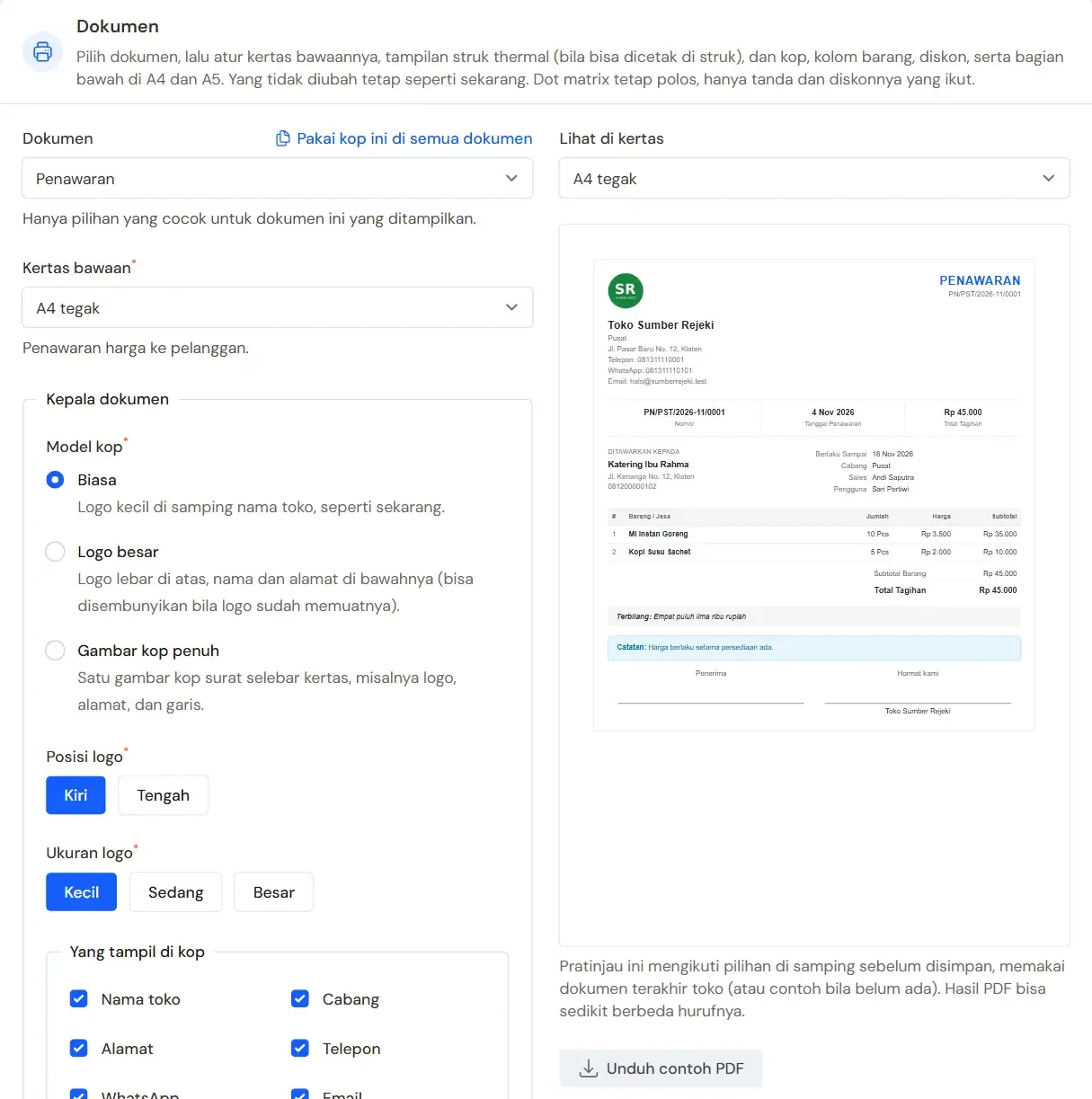
Pengaturan dokumen dengan pratinjaunya di samping -
Tekan Simpan. Pilihan untuk semua dokumen ikut tersimpan sekaligus.
Pilih Laporan dan lembar lain untuk mengatur kop dan baris kaki laporan PDF.
Kepala dokumen
Pilih Model kop:
- Biasa: logo kecil di samping nama toko.
- Logo besar: logo lebar di atas, nama dan alamat di bawahnya.
- Gambar kop penuh: satu gambar kop surat selebar kertas, misalnya logo, alamat, dan garis. Unggah gambarnya di Gambar kop surat.
Atur juga Posisi logo, Ukuran logo, dan Warna judul. Di Yang tampil di kop, matikan bagian yang sudah ada di logo, misalnya nama toko.
Ingin semua dokumen memakai kop yang sama? Tekan Pakai kop ini di semua dokumen, lalu Salin kop, lalu Simpan.
Kolom barang
Centang kolom yang perlu tercetak:
- Merek (di bawah nama barang)
- Kode barang
- Foto barang kecil
- Satuan di belakang jumlah
Cara tampil diskon
Di Diskon pilih satu cara untuk jenis dokumen ini (nota penjualan, faktur, penawaran, pesanan penjualan, nota servis, nota pembelian, PO). Setiap cara berlaku di PDF A4 dan A5 serta dot matrix. Struk kasir mengikuti pilihan Nota Penjualan bila notanya lunas, dan pilihan Bila belum lunas (Faktur) bila notanya belum lunas. Harga coret tidak bisa digambar di dot matrix dan struk kasir: dot matrix mencetak harga bersihnya, struk menambah baris "harga normal". Di A5 tegak kolom diskon dipindah ke bawah harga.
- Diskon total per baris: seperti biasa, kolom Diskon berisi potongan satu baris.
- Diskon per satuan: potongan satu baris dibagi jumlahnya, misalnya Rp 124.000 per pcs.
- Diskon per satuan dan total: kedua kolom sekaligus.
- Diskon dalam persen: potongan sebagai persen dari harga.
- Diskon seperti diketik: misalnya 10%+5% atau Rp 124.000/pcs.
- Harga sudah dipotong: tanpa kolom diskon, harga yang tercetak sudah harga nett per satuan.
- Harga coret + harga nett: harga normal dicoret, di bawahnya harga nett.
- Harga coret + diskon per satuan: harga coret dan harga nett, ditambah kolom diskon per satuan.
Tiga pilihan tambahan:
- Bagi diskon nota ke harga tiap baris: baris Diskon Nota hilang, harga nett tiap baris sudah memuatnya. Sisa pembulatan masuk ke baris terakhir, jadi total tetap sama.
- Tampilkan baris "Anda hemat": jumlah semua diskon baris dan diskon nota. Di nota pembelian tertulis "Total diskon pemasok".
- Tampilkan juga jumlah dalam satuan dasar: baris dalam dus ditulis juga, misalnya "= 240 pcs".
Subtotal baris selalu angka yang tersimpan. Bila potongan per satuan tidak habis dibagi (Rp 1.000 untuk 3 pcs), angkanya diberi tanda ~ dan total tetap benar. Barang gratis dan barang promo tercetak dengan keterangan Gratis atau nama promonya.
Untuk satu cetakan saja, misalnya penawaran ke satu pelanggan, pilih Cara tampil diskon di jendela Cetak PDF. Pengaturan toko tidak berubah. Di layar Rincian Barang, potongan tampil total dan per satuan sekaligus.
Pengaturan lama Diskon per baris yang dimatikan terbaca sebagai Harga sudah dipotong.
Bagian bawah
- Syarat dan ketentuan: tercetak di setiap dokumen jenis ini, juga di dot matrix. Contoh: "Pembayaran paling lambat 30 hari."
- Kotak tanda tangan dengan label kotak kiri, tengah, dan kanan. Kosongkan label untuk memakai label bawaan.
- Nama penanda tangan dan Jabatan penanda tangan.
- Rekening bank untuk transfer. Rekening yang tercetak adalah rekening bank yang dicentang Tampilkan di Faktur di formulir akun kasnya (Data Master → Akun Kas).
Tanda di cetakan
- Tandai SALINAN saat dicetak ulang: cetakan kedua dan seterusnya bertanda SALINAN. Riwayat cetak tetap mencatat setiap cetakan walau tanda ini dimatikan. Manajer bidang dokumennya bisa mengeluarkan satu cetakan ulang tanpa tanda ini, lihat Cetak ulang tanpa tanda SALINAN.
- Label status: misalnya Lunas atau Belum lunas di samping tanggal dan total.
- Terbilang: jumlah uang dalam huruf, misalnya "dua juta rupiah".
- Baris kaki di bawah halaman: Tanggal dan jam cetak, Nama yang mencetak, dan Nomor halaman.
Cetak ulang tanpa tanda SALINAN
Kadang pelanggan meminta nota yang tidak bertuliskan SALINAN, misalnya karena nota aslinya hilang. Tanda itu tidak perlu dimatikan untuk seluruh toko:
- Buka dokumennya, tekan Cetak, lalu pilih cetakannya (misalnya Cetak PDF atau Surat Jalan).
- Centang Tanpa tanda SALINAN, lalu cetak. Untuk struk kasir, tekan Cetak tanpa tanda SALINAN di jendela struk. Untuk Kirim WA, centang pilihan yang sama sebelum membuka WhatsApp.
Pilihan ini hanya muncul untuk cetakan ulang yang memang akan bertanda SALINAN, dan hanya untuk manajer bidang dokumen itu: Manajer Kasir untuk nota, faktur, surat jalan penjualan, penawaran, pesanan penjualan, dan nota servis; Manajer Pembelian untuk nota dan pesanan pembelian, juga surat jalan retur pembelian; Manajer Gudang untuk transfer dan penyesuaian stok, juga surat jalan transfer stok; Manajer Keuangan untuk kuitansi. Pemilik toko bisa di semua dokumen. Pegawai lain diberi peran manajernya bila perlu (Pengaturan → Pengguna).
Cetakan itu tetap tercatat di riwayat dokumen, dengan nama yang mencetak dan keterangan (tanpa tanda SALINAN). Cetakan berikutnya kembali bertanda SALINAN.
Ukuran kertas setiap dokumen diatur di halaman yang sama. Lihat Memilih kertas cetak setiap dokumen.