
Mengatur isi struk
Atur ucapan penutup, ukuran huruf, harga satuan, logo, dan jumlah cetak struk di halaman Cetak, lalu lihat pratinjaunya sebelum disimpan.
Di halaman ini
Struk adalah nota kasir yang dicetak di printer thermal atau dikirim lewat WhatsApp. Isinya diatur di Pengaturan → Cetak, halaman yang sama dengan kertas dan tampilan semua dokumen, untuk seluruh toko.
Mengatur struk
-
Buka Pengaturan → Cetak.
-
Di bagian Untuk semua dokumen, isi Ucapan penutup, misalnya "Terima kasih atas kunjungan Anda". Kalimat ini dicetak di bagian bawah struk.
-
Isi Nomor WhatsApp di struk bila perlu. Kosongkan untuk memakai nomor WhatsApp dari Pengaturan → Toko. Nyalakan atau matikan Tampilkan logo. Bila logo menyala, pilih Ukuran logo untuk cetak lewat RawBT.
-
Di bagian Dokumen, pilih Nota penjualan. Bagian Tampilan struk thermal muncul di bawah kertas bawaannya.
-
Di sana pilih Normal, Sedang, atau Besar untuk huruf kop, barang, dan total tagihan. Nyalakan Cetak total tagihan tebal, Beri baris kosong antar barang, atau Tampilkan harga satuan bila perlu.
-
Untuk mematikan alamat, telepon, atau WhatsApp di struk, atur Yang tampil di kop di bagian Kepala dokumen dokumen yang sama. Kop struk mengikuti bagian itu. Struk nota yang belum lunas mengikuti bagian yang sama di Bila belum lunas (Faktur).
-
Di samping, pilih Struk thermal 58 mm atau Struk thermal 80 mm di pilihan kertas pratinjau untuk melihat struknya.
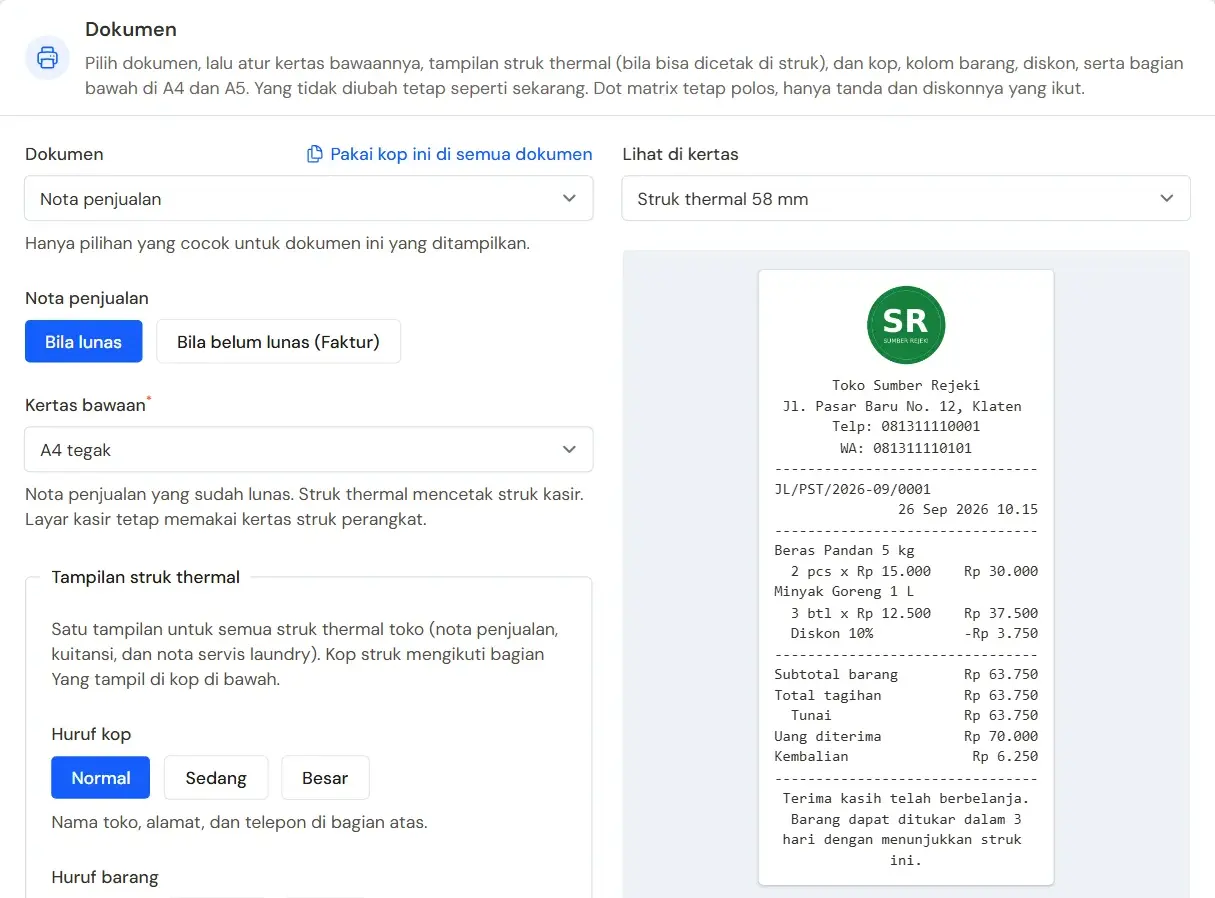
Pratinjau struk sebelum disimpan -
Tekan Simpan.
Pratinjau memakai pembuat struk yang sama dengan struk sebenarnya, jadi yang tampil di pratinjau itulah yang tercetak. Tampilan struk thermal satu untuk semua dokumen yang bisa dicetak di struk: nota penjualan, kuitansi, dan nota laundry. Pengaturan ini berlaku sama untuk struk di layar kasir, struk yang dicetak ulang dari halaman nota, dan printer Bluetooth (RawBT). Teks yang dikirim lewat WhatsApp tetap polos.
Nama, alamat, dan telepon di bagian atas struk diambil dari Pengaturan → Toko. Lihat Mengisi data toko dan logo.
Ukuran huruf
Sedang mencetak huruf dua kali lebih tinggi tetapi selebar huruf Normal, sehingga jumlah huruf satu baris tetap dan susunan struk tidak berubah. Besar mencetak huruf dua kali lebih besar dan dua kali lebih tinggi, sehingga satu baris hanya memuat setengah dari jumlah hurufnya. Nama barang yang panjang berlanjut ke baris berikutnya. Ukuran dipilih per bagian: Huruf kop (nama toko, alamat, telepon), Huruf barang (nama, jumlah, harga, dan diskon tiap baris), dan Huruf total tagihan.
Diskon dan harga di struk
Cara tampil diskon di struk mengikuti pilihan Nota penjualan di bagian Diskon pada halaman yang sama, supaya nota dan struk selalu sama. Struk nota yang belum lunas mengikuti pilihan Bila belum lunas (Faktur). Pratinjau struk sudah memakai pilihan itu. Lihat Mengatur tampilan cetakan.
Nota yang belum lunas di struk
Nota penjualan yang belum lunas (Faktur) boleh dicetak di kertas struk juga. Struknya mencetak BELUM LUNAS, sisa tagihan, jatuh tempo, dan rekening bank pelanggan bisa mentransfer. Pilih kertas dan tampilannya di Nota penjualan, bagian Bila belum lunas (Faktur). Rekening bank ikut tercetak bila Rekening bank untuk transfer di bagian bawahnya dicentang.
Printer
Bagian Printer tertutup dan jarang perlu dibuka. Isinya milik printer, bukan satu dokumen, jadi dipakai semua dokumen. Biarkan bawaannya bila struk sudah tercetak rapi.
- Huruf per baris: jumlah huruf yang muat dalam satu baris printer, untuk kertas 58 mm (32 atau 42) dan 80 mm (42, 48, atau 64). Ubah bila baris di hasil cetak terpotong atau patah, dan isi sesuai jumlah huruf yang memang dicetak printer Anda (lihat buku printer); pilihan ini tidak mengecilkan huruf. Pilihan ini juga dipakai kuitansi, struk cucian, dan slip QR meja.
- Baris kosong sebelum dipotong: ruang kosong di akhir struk RawBT supaya struk tidak terpotong tepat di baris terakhir. Bawaannya 3.
- Jumlah cetak: berapa kali struk dicetak sekaligus lewat RawBT. Dialog cetak browser punya kolom jumlah salinan sendiri.
Bawaan semua pilihan sama dengan struk yang selama ini tercetak, jadi struk toko Anda tidak berubah sampai Anda mengubahnya.
Logo di struk
Logo tampil di layar struk dan saat dicetak lewat printer biasa. Lewat aplikasi RawBT, struk kasir, kuitansi, dan struk cucian diawali logo dalam hitam putih, selebar kertas 58 atau 80 mm dan setinggi sesuai Ukuran logo di Pengaturan → Cetak: Kecil (sekitar 10 mm), Sedang (sekitar 15 mm, bawaan), atau Besar (sekitar 20 mm). Ukuran logo muncul di bawah Tampilkan logo bila logo menyala, dan pratinjau ikut ukurannya. Logo tidak pernah melebihi lebar kertas dan tidak diperbesar dari ukuran aslinya, jadi logo kecil tetap kecil. Logo berformat SVG tidak ikut tercetak lewat RawBT.
Struk per cabang
Setiap cabang boleh punya nama, nomor WhatsApp, dan ucapan penutup sendiri di struknya. Isi di bagian Struk cabang pada formulir cabang di Data Master → Cabang. Alamat dan telepon cabang juga ikut tercetak di struk cabang itu. Isian yang dikosongkan memakai pengaturan toko.
Lebar kertas dan printer
Lebar kertas (58 mm atau 80 mm) dan printer perangkat tidak diatur di halaman ini. Keduanya dipilih di setiap perangkat kasir, pada layar struk setelah transaksi. Dengan begitu, setiap HP atau komputer bisa memakai printernya sendiri. Caranya ada di Mencetak struk dan nota.
Struk dan dokumen lain
Kertas bawaan nota penjualan, faktur, surat jalan, kuitansi, dan dokumen lain dipilih di halaman yang sama. Lihat Memilih kertas cetak setiap dokumen.