
Memakai daftar data
Cara membaca, mengubah, mencari, dan mengatur isi daftar di Vende, dan apa artinya bila sebuah tindakan ditolak.
Di halaman ini
Hampir semua menu di Vende berbentuk daftar: produk, pelanggan, penjualan, pembelian, dan seterusnya. Semua daftar bekerja dengan pola yang sama.
Melihat dulu, mengubah kemudian
Setiap baris punya tombol Lihat. Mengetuk barisnya juga membuka Lihat: halaman baca saja yang memuat seluruh isi data (untuk produk: satuan, harga, varian, dan stok per gudang). Dari halaman itu tekan Ubah di bagian atas bila ada yang perlu diperbaiki.
Peran yang boleh melihat tetapi tidak boleh mengubah, misalnya Auditor, tetap bisa membaca seluruh rinciannya. Tombol Ubah hanya muncul untuk yang berhak. Lihat Peran dan hak akses.
Tombol di baris
Tombol di baris berupa ikon saja supaya muat di HP, dengan urutan yang sama di semua daftar. Urutan dan artinya ada di Memakai Vende di HP. Tombol yang hanya akan ditolak disembunyikan, atau menjelaskan alasannya saat ditekan.
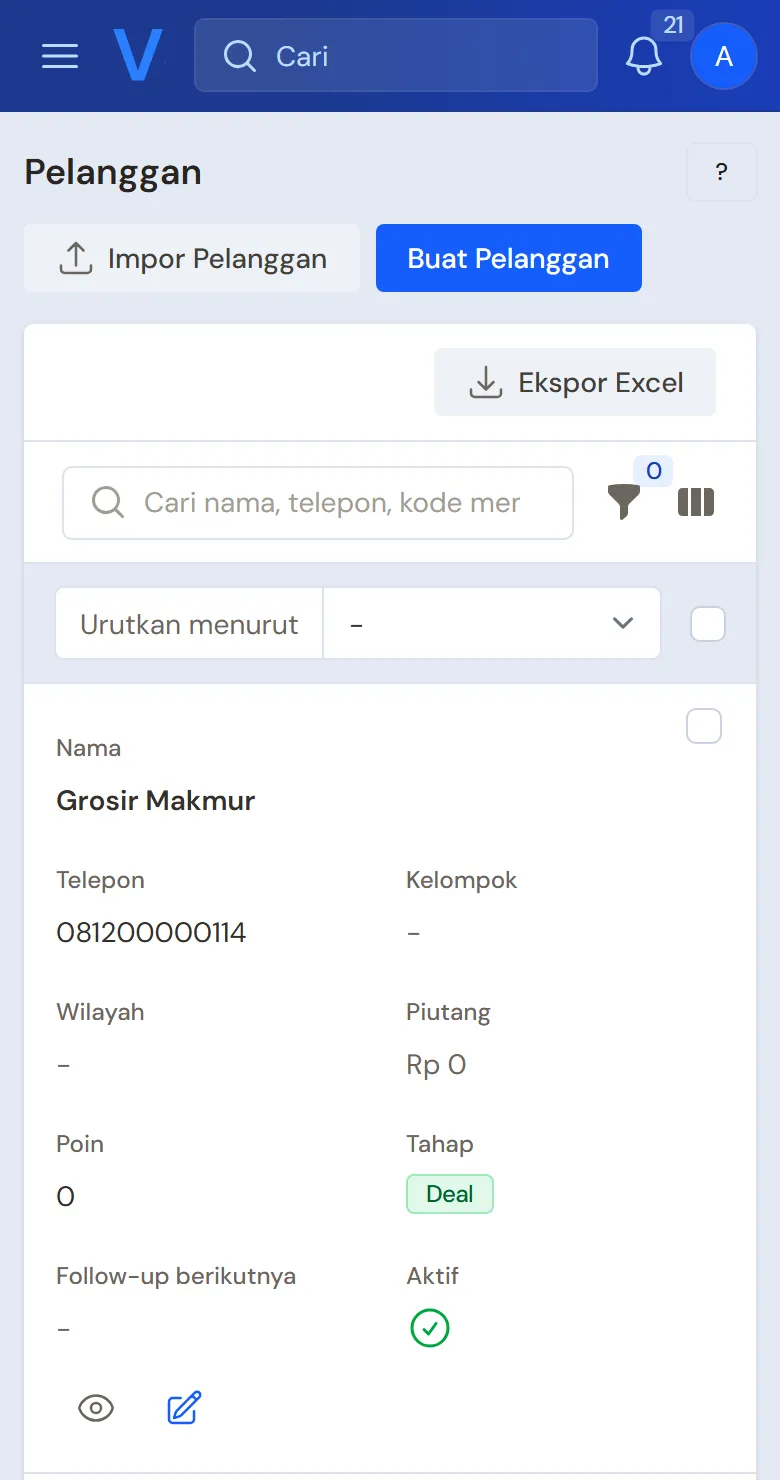
Mencari dan menyaring
- Kotak cari mencari di nama, nomor, dan juga isi Catatan atau Keterangan.
- Ikon corong membuka saringan. Hampir setiap keterangan yang tampil sebagai kolom bisa disaring, misalnya cabang, gudang, pelanggan, pemasok, akun kas, pengguna yang mencatat, produk, kategori, jenis, dan status. Beberapa saringan sekaligus bekerja bersama, dan tanda saringan yang aktif tampil di atas daftar. Saringan cabang hanya muncul bila daftar memuat lebih dari satu cabang. Ekspor Excel mengikuti saringan yang sedang dipakai.
- Daftar berdasarkan tanggal punya tombol periode Hari ini, Bulan ini, dan Bulan lalu. Lihat Daftar penjualan.
- Daftar yang kosong menulis Belum ada ..., atau Tidak ada ... yang cocok bila saringannya terlalu ketat. Hapus saringannya.
Tindakan massal
Centang beberapa baris, lalu pilih tindakan di atas daftar (misalnya hapus, ubah, atau pulihkan). Vende memeriksa setiap catatan sendiri-sendiri. Catatan yang boleh diproses tetap diproses, dan yang ditolak ditulis dengan alasannya masing-masing.
Bila sebuah tindakan ditolak
Pesan penolakan selalu menyebut sebab sebenarnya dan jalan keluarnya, bukan sekadar "tidak punya akses". Contoh sebab:
- Data itu lahir dari dokumen lain, misalnya produksi dari perintah produksi. Ubah atau hapus lewat dokumen asalnya.
- Unit sewa atau meja makan masih dipakai. Selesaikan sesinya dulu.
- Bulan dokumen sudah ditutup bukunya. Lihat Tutup buku.
- Dokumen lain masih bergantung padanya, misalnya nomor seri yang sudah terjual. Pesan menyebut nomor dokumennya.
Saat satu dokumen ditolak (bukan tindakan massal) dan Anda boleh membukanya, pesan itu memuat tombol Buka ... yang langsung membuka dokumen penghalangnya. Pada tindakan massal, alasan hanya ditulis, jadi buka sendiri dokumen yang disebut. Bila yang menolak adalah izin peran Anda, minta pemilik toko atau pemegang peran yang berwenang untuk membantu atau mengubah izinnya.