
Memakai Vende di HP
Buka Vende dari browser HP, pasang di layar utama seperti aplikasi, lalu jualan dengan Penjualan Cepat.
Di halaman ini
Vende berjalan di browser, jadi bisa dipakai di HP, tablet, laptop, dan komputer. Tidak ada aplikasi yang perlu diunduh dari Play Store. Cukup buka alamat Vende dan masuk dengan akun Anda.
Vende membutuhkan sambungan internet dan browser yang masih baru (lihat Browser yang didukung).
Memasang Vende di layar utama HP
Supaya bisa dibuka seperti aplikasi biasa, pasang Vende di layar utama HP.
HP Android (Chrome):
- Buka Vende di Chrome, lalu masuk.
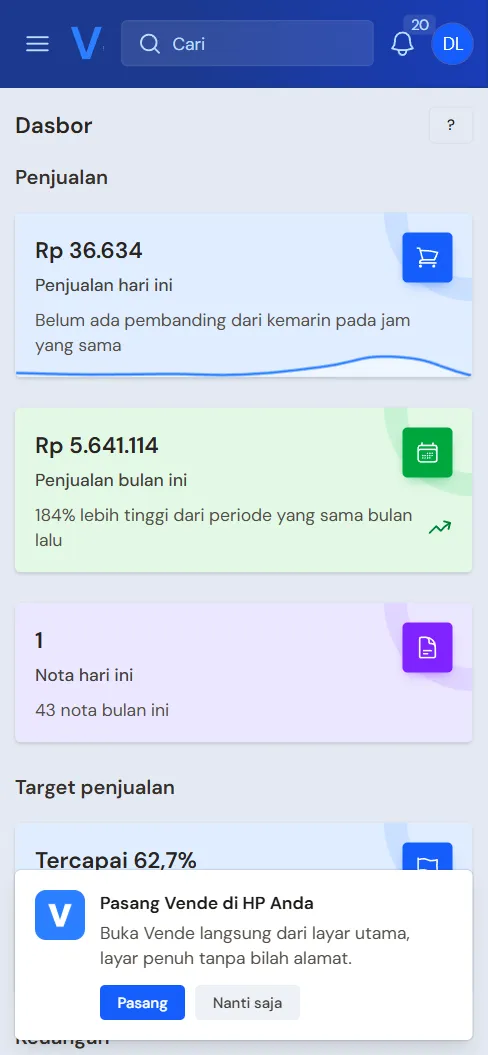
- Di Dasbor, muncul kotak Pasang Vende di HP Anda di bagian bawah layar.
- Tekan Pasang.
iPhone atau iPad (Safari):
- Buka Vende di Safari, lalu masuk.
- Tekan tombol Bagikan di Safari.
- Pilih Tambahkan ke Layar Utama.
Setelah terpasang, Vende terbuka layar penuh tanpa bilah alamat. Tekan Nanti saja bila belum ingin memasang. Kotak ajakan tidak muncul lagi selama 30 hari.
Bila Vende tidak sempat terbuka, aplikasi menampilkan Vende belum bisa dibuka: langsung bila HP tidak tersambung, atau paling lama sekitar 25 detik bila sinyal sangat lemah atau server sedang sibuk. Tulisannya menyebut penyebab yang sesuai. Data toko Anda aman. Tekan Muat ulang setelah sinyal membaik; aplikasi tidak perlu ditutup dan dibuka lagi.
Membuka menu di HP
Di layar HP, menu samping tersembunyi supaya halaman lebih lega. Tekan tombol menu di kiri atas untuk membukanya. Lonceng pemberitahuan dan menu akun Anda (lingkaran berisi huruf awal nama Anda) ada di kanan atas.
Tombol di setiap baris daftar
Di setiap daftar (Penjualan, Pembelian, Produk, Pelanggan, dan lainnya), tombol di ujung baris berupa ikon saja, dengan urutan yang sama di semua daftar: mata untuk Lihat, pensil untuk Ubah, lalu langkah dokumen itu (misalnya ikon uang untuk Bayar atau Terima pembayaran), printer untuk menu Cetak, tempat sampah merah untuk Hapus, dan tangan untuk Minta izin. Yang jarang dipakai ada di menu titik tiga (Tindakan) paling kanan. Arahkan kursor ke ikon untuk melihat namanya; di HP, setiap baris menjadi kartu dan ikonnya cukup besar untuk jari. Tombol bertulisan ada di halaman dokumennya dan di atas daftar, seperti Buat dan Ekspor. Tempat sampah merah yang sama menghapus baris yang belum disimpan di layar kasir dan isian nota; tanda silang menutup jendela atau mengosongkan pilihan, misalnya pelanggan.
Jualan dari HP
Bawaannya, tombol penjualan baru di HP membuka Penjualan Cepat, kecuali toko baru grosir, toko bangunan, atau pabrik yang paketnya memuat Mode Faktur: tokonya memilih Mode Faktur sejak awal, dan itu berlaku di HP juga. Penjualan Cepat dibuat untuk jari: pilih barang, isi jumlah, pilih cara bayar, lalu tekan Simpan & Cetak. Lihat Jualan dari HP dengan Penjualan Cepat.
- Notanya panjang? Pindah ke Kasir atau Mode Faktur lewat tombol cara input penjualan di layar itu.
- Tablet, laptop, dan komputer membuka Kasir, kecuali toko baru dengan Mode Faktur tadi.
- Pilihan layar bisa diatur untuk perangkat itu saja, per orang di Profil, atau untuk semua kasir di Pengaturan → Tampilan Kasir. Pilihan pribadi didahulukan, lalu pilihan perangkat, lalu pengaturan toko. Lihat Memilih layar penjualan.
Struk dari HP
Setelah nota disimpan, struk bisa dikirim ke WhatsApp pelanggan atau dicetak.
- Untuk printer thermal bluetooth di HP Android, pakai aplikasi RawBT. Lihat Mencetak struk dan nota.
- Mengirim struk tanpa kertas dijelaskan di Mengirim struk lewat WhatsApp.
- Printer, lebar kertas, dan gudang diatur di layar penjualan. Pilihan itu hanya berlaku di HP tersebut, jadi setiap HP kasir mengaturnya sendiri.
Isi struknya sendiri, seperti ucapan penutup dan nomor WhatsApp, diatur di Mengatur isi struk.
Pekerjaan lain yang nyaman di HP
- Hitung Stok untuk stok opname: hitung barang di rak sambil memegang HP. Lihat Menghitung stok dengan stok opname.
- Hitung Kas untuk menghitung uang di laci di akhir hari. Lihat Menghitung uang di laci dengan Hitung Kas.
- Melihat laporan dan menyetujui Permintaan Izin dari pegawai.
Tips: Bingung di satu layar? Tekan tombol ? di bagian atas layar itu. Vende menjelaskan isinya langkah demi langkah.
Browser yang didukung
Vende membutuhkan Chrome atau Edge 111, Safari 16.4 (iPhone dan iPad dengan iOS 16.4), atau Firefox 128, atau yang lebih baru. Di browser yang lebih lama Vende tidak dibuka: yang muncul adalah halaman Vende perlu browser yang lebih baru. Itu bukan Vende yang rusak, dan data toko Anda aman.
Cara memperbarui:
- HP Android: buka Google Play Store, cari Google Chrome, lalu ketuk Perbarui. Perbarui juga Android System WebView.
- Komputer: ketik
chrome://settings/helpdi kolom alamat Chrome. Chrome memasang pembaruan sendiri, lalu minta dimulai ulang. - iPhone atau iPad: perbarui iOS di Pengaturan, Umum, Pembaruan Perangkat Lunak.
- Perangkat terlalu lama untuk diperbarui: di Android atau komputer, pasang browser lain yang masih mendapat pembaruan, misalnya Firefox atau Microsoft Edge. Di iPhone dan iPad semua browser memakai mesin dari iOS, jadi satu-satunya jalan adalah memperbarui iOS atau memakai perangkat lain. Di Windows 7 dan 8.1 belum ada browser terbaru yang bisa dipasang: perbarui Windows atau pakai perangkat lain.
Masih tidak bisa dibuka setelah diperbarui? Hubungi kami lewat tombol WhatsApp di halaman itu.