
Membuat nota dengan Mode Faktur
Mode Faktur mengisi nota dari atas ke bawah lewat keyboard, cocok untuk toko bangunan, distributor, dan grosir yang menjual banyak barang ke pelanggan tetap.
Di halaman ini
Di Mode Faktur, nota diisi seperti faktur: data pelanggan di atas, barang di tengah, pembayaran di samping. Semua bisa dikerjakan dengan keyboard.
Layar ini, berjudul Faktur Penjualan Baru, terbuka lewat Penjualan baru bila Anda, perangkat Anda, atau toko memilih Mode Faktur. Lihat Memilih layar penjualan. Saat nota diubah, tombol Mode Faktur di bagian atas tetap ada untuk pindah ke Kasir dengan nota yang sama.
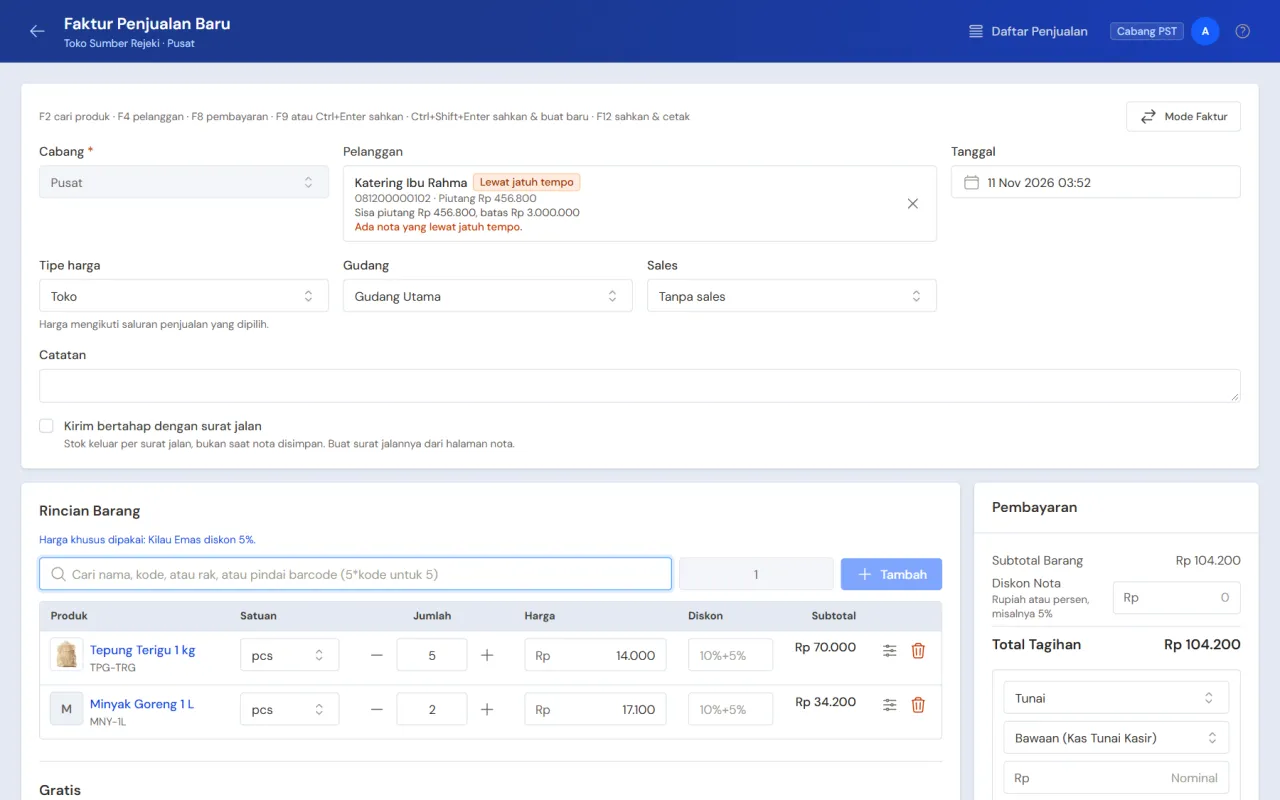
Mode Faktur adalah fitur tambahan. Toko baru jenis grosir/distributor, toko bangunan, depot air dan gas, pabrik makanan, pabrik obat, dan pabrik plastik sudah mendapatkannya sejak awal, dan Penjualan baru di toko grosir, toko bangunan, dan pabrik langsung membuka Mode Faktur, juga di HP (toko yang sudah berjalan tidak berubah; depot baru tetap membuka Kasir). Di toko jenis lain, Mode Faktur dinyalakan oleh tim Vende. Bila Mode Faktur tidak bisa dipilih, hubungi tim Vende untuk menyalakannya.
Mengisi data nota
- Cabang: terisi cabang yang sedang Anda pakai.
- Pelanggan: ketik nama atau nomor telepon, lalu pilih. Kosongkan untuk pembeli umum, yang harus membayar lunas. Piutang pelanggan ikut tampil.
- Tanggal: terisi sekarang. Tanggal lain hanya bisa dipilih bila Anda diizinkan.
- Tipe harga: saluran penjualan nota ini, misalnya Toko. Harga barang mengikuti saluran yang dipilih. Isian ini tampil bila fitur Saluran penjualan menyala.
- Gudang: gudang asal barang. Bila ada baris retur, di sebelahnya muncul Gudang retur: tempat barang kembalian masuk. Dengan fitur Banyak gudang, setiap baris boleh memilih gudangnya sendiri (kolom Gudang di baris, atau Detail di HP; tampil bila toko punya lebih dari satu gudang), sehingga satu nota bisa mengambil barang dari beberapa gudang. Dibiarkan Gudang nota, barang keluar dari gudang di kepala nota. Stok, nomor seri, dan Surat Jalan mengikuti gudang barisnya (daftar batch dan petunjuk stok di layar ini masih membaca gudang nota), dan Laba Rugi per gudang membagi nota itu menurut baris. Baris retur tidak memilih gudang. Satu Surat Jalan keluar dari satu gudang, jadi barang dari gudang lain dikirim dengan Surat Jalan tersendiri.
- Sales: sales yang mendapat penjualan ini. Isian ini muncul bila toko punya data sales. Terisi otomatis dengan Sales yang tersambung ke akun Anda (Pengguna Terkait di data Sales); tetap bisa diganti.
- Catatan: bila perlu.
Dengan keyboard: tekan F4 ke isian pelanggan, lalu Tab ke tanggal, tipe harga, gudang, sales, dan catatan (Shift+Tab mundur). Pelanggan belum ada? Ketik namanya lalu Enter: pilihan + Buat baru di bawah daftar langsung terpilih bila namanya belum ada.
Centang Kirim bertahap dengan surat jalan bila barang dikirim beberapa kali. Lihat Mengirim barang bertahap dengan surat jalan.
Mengisi barang
- Di kotak cari, ketik nama, kode, atau rak barang, atau pindai barcode.
- Pilih barang dengan panah dan Enter.
- Isi jumlah, lalu tekan Enter. Barang dengan lebih dari satu satuan, misalnya Dus dan pcs, menampilkan tombol satuan di samping jumlah. Harga baris tetap menyusul sesuai pelanggan, tipe harga, dan jumlahnya. Satuan awalnya Satuan Jual barang (atau satuan barcode yang dipindai). Ketuk satuan yang dijual, atau tekan huruf pertamanya (D untuk Dus) atau panah kiri dan kanan.
- Tekan Enter sekali lagi untuk menambah baris. Kotak cari siap untuk barang berikutnya.
Dengan papan ketik, urutannya: barang, Enter, jumlah, Enter, satuan, Enter. Bila barang hanya punya satu satuan, Enter di jumlah langsung menambah baris.
Tulis 5*kode untuk langsung mengisi jumlah 5. Baris terbaru ada paling atas. Mau menjual bahan baku? Centang Tampilkan bahan baku di bawah kotak cari. Lihat Menjual bahan baku.
Baris baru mulai di Satuan Jual produk (kosong = satuan dasar); baris Retur dan Gratis selalu mulai di satuan dasar. Di setiap baris, ubah satuan, jumlah, atau diskon, misalnya 10%+5%, atau 5000/pcs untuk potongan per satuan yang dikali jumlah. Lihat Diskon per satuan. Harga hanya bisa diubah bila Anda diizinkan; bagi pengguna lain harganya tampil tanpa bisa diketik. Nota yang dibuka lagi tidak berubah harganya: baris yang tidak diubah tetap memakai harga saat nota disimpan. Lihat Yang tetap seperti semula. Panah atas dan bawah pindah antarbaris pada kolom yang sama (dari baris teratas ke kotak cari), Tab pindah antarkolom, Enter di kolom baris kembali ke kotak cari, Delete di nama barang (atau Ctrl+Delete di kolom mana pun) menghapus baris. Esc dari data nota atau pembayaran juga kembali ke kotak cari. Di layar yang sempit, misalnya laptop kecil, sebagian kolom seperti harga dan diskon pindah ke detail baris. Harganya tetap tertulis di bawah nama barang, begitu juga diskon yang sudah diisi; yang bisa Anda ubah bertanda pensil. Ketuk atau klik nama barangnya untuk mengubahnya.
Bila barang dijual dalam satuan selain satuan dasarnya, misalnya lembar untuk atap yang satuan dasarnya meter, di bawah baris tertulis harga satu satuan dasar setelah diskon baris dan diskon kelompok pelanggan, misalnya = Rp 40.000/m untuk Rp 120.000 per lembar sepanjang 3 m. Angka ini hanya untuk dilihat dan ikut berubah bila harga atau diskon baris diubah; barisnya tetap dijual dalam satuan yang dipilih, dan angkanya tidak tercetak di struk atau nota. Baris dalam satuan dasar tidak menampilkannya.
Bila pelanggan sudah dipilih, bagian Harga terakhir ke pelanggan menunjukkan harga terakhir yang dibayar pelanggan itu per barang. Pengguna yang boleh mengubah harga bisa menekan Pakai untuk memakai harga itu.
Retur, gratis, dan ongkir
Di bawah barang yang dijual ada bagian yang sama dengan layar kasir:
- Gratis: barang yang diberikan tanpa harga. Stoknya tetap keluar. Bagian ini hanya bisa diisi oleh yang boleh memberi barang gratis, dan terlipat bila kosong (tekan + Gratis). Bagi yang boleh, baris barang yang dijual punya Jadikan gratis (di layar sempit, di detail baris; jasa tidak bisa digratiskan). Lihat Diskon dan barang gratis.
- Retur: barang yang dikembalikan pelanggan. Bagian ini terlipat bila kosong: tekan Dari nota asal (atau + Retur bila boleh retur tanpa nota asal), cari notanya, lalu pilih barangnya. Harganya yang dibayar di nota itu dan jumlahnya paling banyak sisa yang belum diretur; satuan dan harganya tidak bisa diganti. Bila nota asal dulu dibayar sebagian dengan tukar poin, bagian itu kembali sebagai poin pelanggan, bukan uang, sama seperti di layar kasir. Yang boleh retur tanpa nota asal juga bisa mencari barangnya langsung di bagian Retur, dengan harga dari daftar harga hari ini (harga bertingkat dan harga pelanggan ikut). Bila retur lebih besar dari belanja, Pembayaran menunjukkan Harus dikembalikan. Lihat Mencatat retur penjualan.
- Pengiriman: alamat kirim dan ongkir, ditagihkan ke pembeli atau ditanggung toko, dibayar ke kurir sekarang dari kas atau menjadi hutang ke kurir. Bagian ini ada bila fitur Ongkir & kurir di kasir menyala. Pada penjualan baru, begitu bagian ini dibuka, alamat kirim terisi dari pelanggan yang dipilih: alamat kirim utamanya, atau Alamat pelanggan bila ia belum punya alamat kirim. Alamat yang sudah Anda ketik tidak ditimpa, dan nota yang sedang diubah tidak berubah.
Di toko yang memakai meja, Jenis layanan di data nota menambahkan service charge cabang untuk makan di tempat, dan Tip ada di bagian Pembayaran, sama seperti di layar kasir.
Mengisi pembayaran
Di bagian Pembayaran:
- Isi Diskon Nota bila ada: rupiah (50.000) atau persen (5%).
- Pilih cara bayar dan akun kas, lalu isi nominalnya.
- Tekan Lunas untuk mengisi seluruh sisa ke cara bayar pertama.
- Tekan Piutang bila pelanggan membayar belakangan. Semua tagihan menjadi piutang pelanggan.
- Tekan Tambah cara bayar bila dibayar dengan dua cara.
- Pelanggan punya titipan? Tekan Potong titipan. Nominalnya terisi sebesar yang perlu dibayar, paling banyak sisa titipan, dan boleh dikurangi. Lihat Memotong titipan saat menjual.
Bila ada yang menjadi piutang, isian Jatuh Tempo muncul dan terisi dari tempo bayar pelanggan. Hanya pengguna yang boleh mengubah nota yang dapat menggesernya.
Mengesahkan nota
- Sahkan (F9 atau Ctrl+Enter): nota tersimpan, stok dan kas tercatat, lalu halaman nota terbuka. Bila Cetak di sebelahnya dicentang, nota langsung dicetak.
- Sahkan & Buat Baru (Ctrl+Shift+Enter): nota tersimpan, lalu faktur kosong terbuka. Pelanggan, cabang, gudang, dan tanggal tetap terisi. Bila Cetak dicentang, nota yang baru disahkan dicetak di tab tersendiri dan faktur kosongnya tetap di tab ini.
- Cetak · kertas (kotak centang di sebelah Sahkan): nota langsung dicetak sesudah disahkan dengan kertas yang tertulis di sebelahnya. Ketuk nama kertas untuk menggantinya di perangkat ini. Centang dan kertasnya diingat per perangkat. F12 mengesahkan dan mencetak sekali itu, dicentang atau tidak. Lihat Mencetak langsung setelah simpan.
- Simpan Draf: nota disimpan tanpa disahkan. Stok dan kas belum berubah, dan nota masih bisa diubah. Nomor seri yang sudah diisi ikut tersimpan.
Nota yang sudah disahkan dicetak dari halaman notanya: tekan Cetak, lalu Cetak PDF untuk kertas A4, A5, atau dot matrix. Lihat Mencetak struk dan nota.
Tombol pintas
Tombol (i) di bar atas, atau tombol ? di keyboard saat tidak sedang mengetik, menampilkan daftar ini. Tombol yang sama berlaku di layar isian dokumen lain (penawaran, pesanan, penyesuaian stok, produksi) dan di nota pembelian: F4 ke pelanggan atau pemasok bila layarnya punya isian itu, F8 ke pembayaran bila layarnya menerima pembayaran; daftar tombol tiap layar hanya menyebut tombol yang berlaku di sana.
| Tombol | Fungsi |
|---|---|
| F2 atau / | Ke kotak cari barang |
| F4 | Pilih pelanggan; Tab lanjut ke tanggal, tipe harga, gudang, sales, catatan |
| F8 | Ke bagian pembayaran (nominal cara bayar pertama; Tab ke Lunas dan Piutang) |
| Tab, Shift+Tab | Isian berikutnya atau sebelumnya |
| Enter | Dari kotak cari: pilih barang, isi jumlah dan satuan, tambah baris; dari kolom baris: kembali ke kotak cari |
| ↑ ↓ | Pindah ke baris atas atau bawah pada kolom yang sama |
| Delete, Ctrl+Delete | Hapus baris (Delete di nama barang, Ctrl+Delete di kolom mana pun) |
| F9 atau Ctrl+Enter | Sahkan |
| Ctrl+Shift+Enter | Sahkan & Buat Baru |
| F12 | Sahkan dan cetak sekali itu |
| Esc | Tutup jendela atau daftar; dari data nota atau pembayaran, kembali ke kotak cari |
| ? | Tampilkan daftar tombol pintas |
Tombol-tombol ini tidak memakai tombol peramban (F5, Ctrl+S, Ctrl+W), dan / atau ? yang diketik di dalam isian tetap menjadi huruf biasa.
Yang hanya ada di layar Kasir
Tukar poin, racikan, pilihan menu, dan petugas jasa per baris dipilih di layar Kasir. Nota yang memuat hal-hal itu juga diubah lewat layar Kasir; tombol Ubah nota menjelaskan alasannya. Lihat Yang hanya bisa diubah di layar kasir.
Tips: Nota yang sudah tersimpan diubah lagi lewat Ubah nota di halaman notanya (atau ikon pensil di daftar penjualan). Bila Mode Faktur pilihan Anda, nota terbuka di sini, kecuali nota yang hanya bisa ditulis di layar kasir. Lihat Memperbaiki nota yang salah.