
Mencatat biaya toko
Catat biaya seperti listrik, gaji, dan sewa, baik yang dibayar sekarang maupun yang dibayar belakangan dengan cicilan.
Di halaman ini
Biaya adalah uang yang keluar untuk menjalankan toko, misalnya listrik, gaji, dan sewa. Biaya mengurangi laba di Laba Rugi.
Belanja barang dagangan dari pemasok tidak dicatat di sini. Barang dagangan dicatat sebagai pembelian, dan baru menjadi modal terjual saat barangnya laku.
Kategori biaya
Setiap biaya punya kategori. Toko baru sudah punya dua kategori paling atas: Beban Usaha dan Beban Lain-lain. Di bawah Beban Usaha ada Listrik, Air, Sewa, Gaji, Transportasi, dan Lain-lain, ditambah kategori yang cocok dengan jenis usaha. Semuanya boleh diganti nama, dipindah, atau dihapus bila kosong.
Atur kategori di Data Master → Kategori Biaya. Setiap kategori tampil sebagai baris sendiri di Laba Rugi, jadi buat kategori yang ingin Anda pantau terpisah.
Kategori bertingkat
Kategori boleh punya induk, dan anaknya boleh punya anak lagi. Contoh: dulu hanya ada Gaji, sekarang Anda ingin mencatat gaji per orang.
- Buka Data Master → Kategori Biaya dan tekan Buat Kategori Biaya.
- Isi Nama: Gaji Andi.
- Di Induk, pilih Beban Usaha › Gaji.
- Tekan Buat, lalu buat Gaji Budi dengan cara yang sama.
Gaji tetap boleh dipakai mencatat. Di Laba Rugi, Gaji menjumlah anak-anaknya, dan biaya lama yang tercatat langsung di Gaji tampil sebagai baris Gaji (tanpa rincian). Total dan laba tidak berubah. Saat memilih kategori, Anda melihat jalurnya, misalnya Beban Usaha › Gaji › Gaji Andi.
Beban lain (di luar usaha)
Biaya di luar kegiatan usaha sehari-hari bisa dipisah dari biaya usaha. Pilihan ini hanya ada di kategori paling atas. Cara termudah: pilih Beban Lain-lain sebagai induk kategorinya. Atau buka kategori paling atas, nyalakan Masuk Beban lain (di luar usaha), lalu tekan Simpan. Di Laba Rugi kategori itu dan anak-anaknya tampil di bagian Beban lain, bukan di Biaya. Biaya yang sudah dicatat ikut pindah, dan laba bersih tetap sama. Kolom Kelompok di daftar kategori menunjukkan letak setiap kategori.
Membetulkan kategori
- Ganti induk: buka kategorinya dan pilih Induk lain, atau centang beberapa kategori di daftar lalu pilih Ganti induk. Anaknya ikut pindah.
- Pindah kategori: salah memilih kategori saat mencatat? Di daftar Biaya, centang biayanya lalu pilih Pindah kategori. Nomor, tanggal, dan nominalnya tetap.
- Gabungkan: dua kategori yang sebenarnya sama digabung lewat tombol Gabungkan (di menu Lainnya). Biaya, anak, dan anggarannya pindah ke kategori tujuan, juga data gaji pegawai bila Penggajian menyala, lalu kategori asal masuk Sampah.
- Hapus: kategori yang masih punya anak atau catatan tidak bisa dihapus. Pindahkan isinya dulu. Kategori di Sampah baru bisa dipulihkan setelah induknya dipulihkan.
Gabungkan ditolak bila kategori asal punya catatan di bulan yang sudah dikunci, punya biaya di muka, punya lebih dari 500 catatan, atau punya catatan yang tidak bisa dicatat ulang apa adanya (misalnya dari cabang yang sudah dihapus). Pindah kategori juga menolak biaya di bulan yang dikunci. Untuk kategori seperti itu, jadikan saja anak dari kategori tujuan lewat Ganti induk: laporannya sama.
Kategori dari program lama ikut bertingkat bila paket impornya membawa induknya. Lihat Pindah dari Doctor Accounting atau program lain.
Biaya yang dibayar sekarang
Contoh: Toko Berkah membayar listrik Rp 450.000 dari Kas Tunai Pemilik.
- Buka Transaksi → Keuangan → Biaya.
- Tekan Buat Biaya.
- Isi Tanggal.
- Pilih Kategori, misalnya Listrik. Belum ada? Tekan + Buat Baru di sampingnya untuk membuat kategori baru di tempat.
- Di Pembayaran, biarkan Sudah dibayar.
- Pilih Akun Kas tempat uang keluar.
- Isi Nominal: Rp 450.000.
- Isi Catatan, lalu lampirkan Foto Bukti bila ada, misalnya foto struk listrik.
- Tekan Buat.
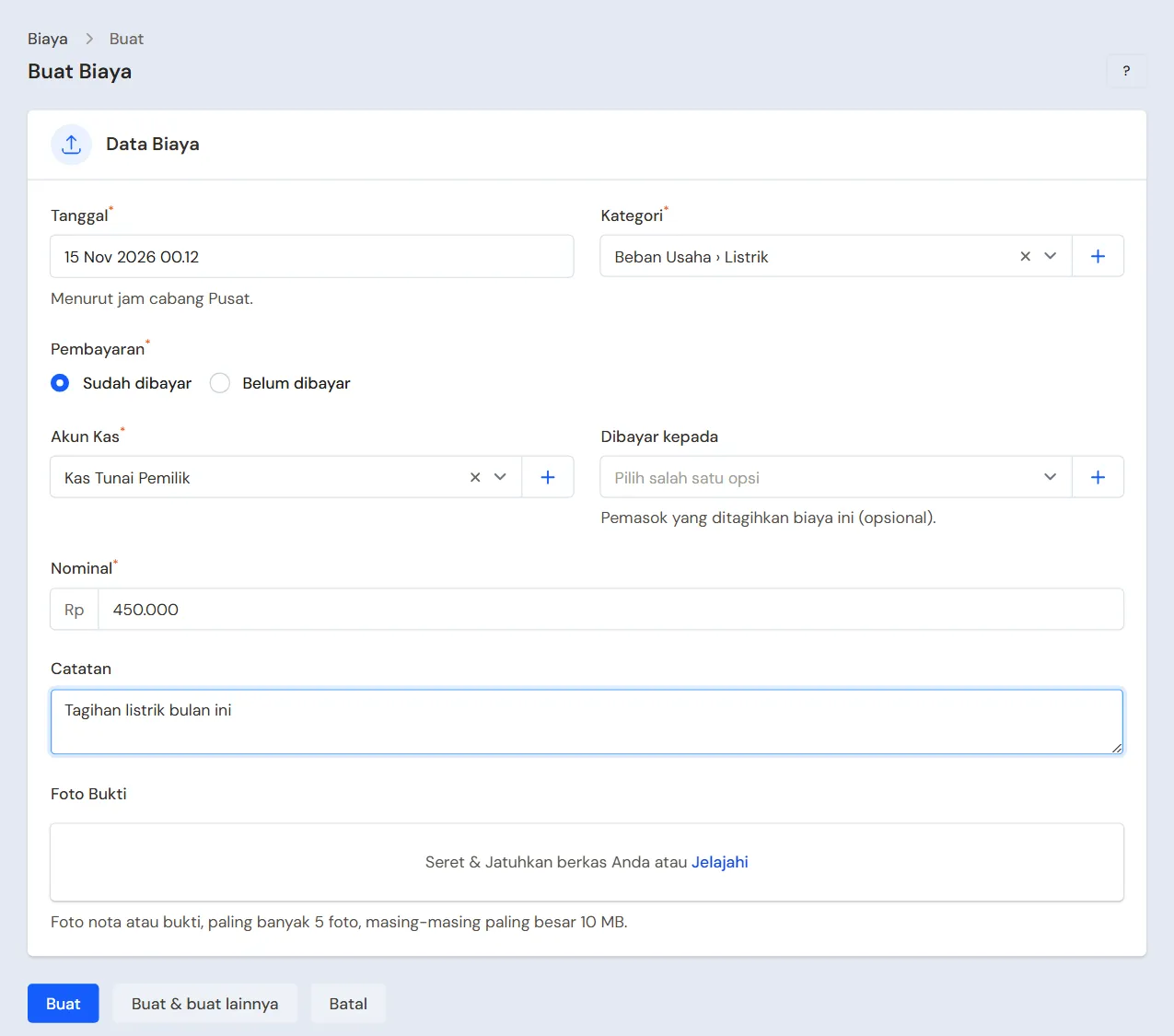
Saldo akun kas langsung berkurang. Untuk mencatat biaya berikutnya tanpa kembali ke daftar, tekan Buat & buat lainnya.
Biaya yang belum dibayar
Contoh: tukang servis AC menagih Rp 600.000 dan Anda membayarnya akhir bulan.
- Catat biaya seperti di atas, tetapi pilih Belum dibayar di Pembayaran.
- Pilih Dibayar kepada, yaitu pemasok yang menagih. Isian ini boleh dikosongkan.
- Isi Jatuh tempo, yaitu kapan biaya harus dibayar.
- Isi Nominal: Rp 600.000.
- Tekan Buat.
Biaya langsung masuk Laba Rugi pada tanggalnya, walaupun uangnya belum keluar. Sisanya tercatat sebagai hutang dan tampil di Laporan Hutang, di bawah kategorinya, dengan Catatan sebagai Keterangan. Lonceng mengingatkan biaya yang mendekati atau lewat jatuh tempo. Dasbor juga menampilkan biaya yang sudah lewat jatuh tempo.
Membayar cicilannya
- Buka biaya itu dari daftar.
- Di bagian Pembayaran di bawah, tekan Buat Pembayaran Biaya.
- Isi Tanggal bayar dan pilih Akun Kas.
- Periksa Nominal. Isian ini sudah terisi sisa yang belum dibayar. Ubah bila Anda membayar sebagian.
- Tekan Buat.
Status biaya berubah menjadi Dibayar sebagian atau Lunas. Menu Cetak di baris pembayaran membuat kuitansinya.
Mengubah dan menghapus
- Tekan Ubah di baris biaya itu.
- Perbaiki isiannya, lalu tekan Simpan. Saldo kas dan laporan ikut diperbarui.
- Biaya yang salah catat dihapus lewat Hapus di halaman ubah. Uangnya kembali ke saldo kas semula.
Biaya yang sudah punya cicilan tidak bisa dihapus atau diubah menjadi Sudah dibayar. Hapus cicilannya dulu. Nominal biaya juga tidak boleh lebih kecil dari cicilan yang sudah masuk.
Daftar biaya
Daftar Biaya punya tab Semua, Belum lunas, dan Lunas. Tekan ikon corong untuk menyaring menurut status bayar, kategori, akun kas, tanggal, atau cabang. Saringan kategori induk ikut menampilkan biaya anak-anaknya. Jumlah di bawah daftar mengikuti saringan. Centang beberapa baris untuk Pindah kategori sekaligus, paling banyak 500 sekali jalan.
Ingin membatasi biaya setiap kategori per bulan? Lihat Anggaran biaya dan target penjualan.
Tips: Biaya yang dibayar sekaligus untuk beberapa bulan, seperti sewa setahun, sebaiknya dicatat sebagai biaya di muka.
Bacaan pendukung
Artikel yang membahas latar belakang dan hitungannya.