
Mengirim barang bertahap dengan surat jalan
Kirim barang nota atau pesanan beberapa kali dengan surat jalan, catat stok keluar per pengiriman, lalu buat nota dari surat jalan bila notanya menyusul.
Di halaman ini
Surat jalan mencatat barang yang keluar ke pelanggan dalam satu pengiriman, tanpa harga. Stok keluar dari gudang pada tanggal kirim di surat jalan.
Ada dua cara memakainya:
- Nota dulu, barang dikirim bertahap. Pelanggan membeli 100 sak semen, tetapi dikirim 40 sak hari ini dan 60 sak minggu depan.
- Barang dikirim dulu, nota menyusul. Barang pesanan dikirim beberapa kali, lalu ditagih dengan satu nota.
Fitur ini tambahan. Bila menunya tidak ada, hubungi tim Vende untuk menyalakannya.
Nota dulu, barang dikirim bertahap
-
Tulis notanya di Mode Faktur, lalu centang Kirim bertahap dengan surat jalan. Lihat Membuat nota dengan Mode Faktur.
-
Isi pembayaran seperti biasa, lalu tekan Sahkan. Stok belum keluar.
-
Saat barang dikirim, buka notanya, lalu tekan Buat Surat Jalan.
-
Isi Tanggal Kirim, Dari Gudang, dan bila perlu Sopir serta Kendaraan.
-
Di Barang yang Dikirim, isi kolom Dikirim untuk barang yang berangkat hari ini. Kolom Belum dikirim menunjukkan sisanya.
-
Periksa Alamat Kirim, lalu tekan Simpan Surat Jalan.
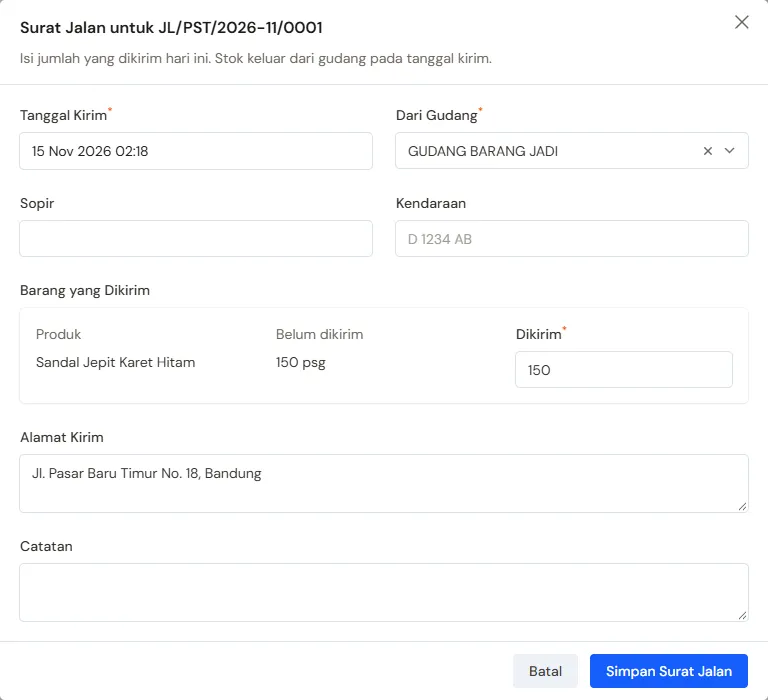
Kolom Dikirim terisi sisa yang belum dikirim, ubah bila hari ini hanya sebagian -
Tekan Cetak di pemberitahuan yang muncul. Halaman surat jalan terbuka, lalu cetak seperti di bagian Mencetak surat jalan di bawah.
Ulangi langkah 3 sampai 7 untuk pengiriman berikutnya. Bagian Pengiriman di halaman nota menunjukkan berapa yang sudah dan belum dikirim, beserta daftar surat jalannya. Di daftar Penjualan, nota itu bertanda Belum dikirim atau Dikirim sebagian dengan sisa barangnya, sampai semua barangnya terkirim. Lihat Tanda tindak lanjut.
Nota yang dikirim bertahap tidak bisa berisi retur atau barang bernomor seri.
Bila fitur Tukar galon menyala, galon kosong yang ditukar di nota masuk stok bersama setiap surat jalan, sebanyak barang yang dibawanya, dan halaman surat jalan menulisnya di bawah barangnya. Lihat Nota yang barangnya dikirim belakangan.
Barang dikirim dulu, nota menyusul
- Catat pesanannya di Transaksi → Pesanan Penjualan. Lihat Mencatat pesanan penjualan.
- Saat barang dikirim, buka pesanannya, lalu tekan Buat Surat Jalan. Isi seperti langkah di atas.
- Saat akan ditagih, tekan Buat Nota dari Surat Jalan.
- Pilih surat jalan yang ditagih, lalu tekan Buat Draf Nota.
- Draf nota terbuka di layar penjualan dengan harga pesanan. Periksa, lalu sahkan.
Satu nota boleh menggabung beberapa surat jalan, asal pelanggannya sama. Uang muka pesanan dipotong ke nota saat nota disahkan.
Di daftar Pesanan Penjualan, pesanan yang baru dikirim sebagian bertanda Dikirim sebagian, dan pesanan yang surat jalannya belum dijadikan nota bertanda Menunggu nota.
Daftar surat jalan
Semua surat jalan ada di Transaksi → Surat Jalan.
- Tekan Buat Surat Jalan, pilih nota atau pesanan yang barangnya masih menunggu, lalu tekan Lanjut. Bagian gudang biasanya membuat surat jalan dari sini.
- Tab Menunggu Nota berisi surat jalan pesanan yang belum dibuatkan nota. Tab Sudah Ada Nota berisi surat jalan pesanan yang sudah ditagih. Surat jalan dari nota kirim bertahap ada di tab Semua.
- Untuk menagih sekaligus, centang beberapa surat jalan pelanggan yang sama, lalu pilih Buat Nota dari Surat Jalan.
Kiriman satu sopir per hari
Untuk lembar antar satu sopir dengan toko yang berurutan, buat daftar antar: surat jalan setiap toko dibuat saat daftarnya dicetak. Lihat Mengantar barang dengan daftar antar harian.
Daftar ini bisa disaring dengan ikon corong: tanggal kirim (Dari tanggal dan Sampai tanggal), Status (Menunggu nota, Sudah dinotakan, atau Kiriman nota), Packing (Belum dipacking, Sebagian di dus, atau Sudah masuk dus), Sopir, dan Kendaraan. Tekan Terapkan filter sesudah memilih. Pilihan Sopir dan Kendaraan berisi nama yang pernah ditulis di surat jalan, jadi tulis nama yang sama setiap kali.
Contoh: isi kedua tanggal dengan hari ini dan pilih Sopir Pak Wawan. Daftar berisi semua toko yang ia antar hari itu. Buka setiap surat jalan lalu cetak untuk dibawa sopir. Barang yang belum dibuatkan surat jalan terlihat di Buat Surat Jalan: pilihannya berisi nota dan pesanan yang barangnya masih menunggu dikirim.
Mencetak surat jalan
Buka surat jalannya, lalu tekan Surat Jalan. Nama sopir dan kendaraan terisi dari surat jalan itu. Pilih kertas A4, A5, atau dot matrix, lalu tekan Cetak PDF.
Surat jalan dari nota biasa yang tidak dikirim bertahap juga bisa dicetak: buka notanya, tekan Cetak, lalu Surat Jalan.
Packing ke dus, karung, atau koli
Barang yang dikirim dalam banyak jumlah biasanya dibungkus per dus, karung, atau koli. Surat jalan bisa mencatat isi setiap bungkusan, mencetak label untuk ditempel, dan mencetak daftar packing untuk pelanggan dan sopir. Packing boleh dilewati: surat jalan yang tidak punya dus bekerja seperti biasa.
Dikerjakan Admin Gudang setelah surat jalan dibuat, selagi barang masih di gudang:
- Buka surat jalannya, lalu tekan Packing. Halaman ini nyaman dipakai di HP gudang.
- Di Dus baru, pilih jenis (dus, karung, atau koli), isi Berat (kg), Ukuran, dan Catatan di label (misalnya "Pecah belah, jangan dibanting") bila perlu, lalu tekan Buat Dus. Nomornya berurutan: dus 1, 2, 3.
- Di kartu dus, pilih barangnya, isi jumlahnya, lalu tekan Masukkan ke dus ini. Satu barang boleh dipecah ke beberapa dus: 120 ember bisa 70 di dus 1 dan 50 di dus 2. Tombol Semua memasukkan seluruh sisa barang itu.
- Atau pilih dus di Pindai barang, lalu pindai atau ketik kode barang. Setiap pindai memasukkan satu satuan dari kode yang dipindai: kode barang sendiri satu satuan dasar, barcode dus satu dus (6 Pcs pada baris Pcs). Kode yang tidak pas dengan satuan baris, misalnya kode Pcs pada baris Dus, ditolak. Kode yang bukan barang surat jalan ini, atau barang yang sudah masuk dus semuanya, ditolak dengan alasannya.
- Bagian Barang di surat jalan ini di atas halaman menunjukkan sisa yang belum masuk dus, barang demi barang.
Salah memasukkan? Ikon tempat sampah di baris barang mengeluarkannya dari dus, dan Hapus dus membuang dusnya: barangnya kembali menjadi belum masuk dus dan nomor dus sesudahnya naik satu.
Sesudah semua barang masuk dus, di halaman surat jalan:
- Cetak Label Dus: satu label per dus berisi nomor dus (misalnya Dus 1 dari 5), nomor surat jalan, nama dan alamat pelanggan, isi singkat, berat, dan kode QR. Pilih satu label per halaman 100 x 150 mm untuk printer label, atau empat label per lembar A4. Kode QR membuka daftar isi dus itu di HP tanpa perlu masuk; halamannya tidak memuat harga, pelanggan, atau alamat.
- Cetak Daftar Packing: isi setiap dus tanpa harga dan jumlah dusnya, dengan kotak tanda tangan penerima yang mencocokkan jumlah dus.
Bila masih ada barang di luar dus, kedua cetakan ditolak dan pesannya menyebut barang apa yang belum masuk. Di halaman surat jalan, bagian Packing (muncul sesudah ada dus) menunjukkan hal yang sama, dan kolom Packing di daftar surat jalan (tersembunyi dulu, nyalakan lewat pilihan kolom) bertanda Belum dipacking, Sebagian di dus, atau Sudah masuk dus.
Surat jalan yang hanya diterima sebagian oleh pelanggan (hasil daftar antar) ikut mengurangi isi dus: barang yang kembali dikeluarkan dari dus terakhir lebih dulu.
Menghapus surat jalan
Salah catat? Buka surat jalannya, lalu tekan Hapus. Barangnya kembali ke stok dan menunggu dikirim lagi.
Surat jalan yang sudah dibuatkan nota baru bisa dihapus setelah notanya dibatalkan.