
Ubah Harga Massal dan Ubah Harga Cepat
Naikkan harga satu kategori sekaligus dengan persen, atau ketik banyak harga di satu tabel seperti di Excel.
Di halaman ini
Ada dua cara mengubah banyak harga sekaligus. Keduanya ada di bagian atas daftar Data Master → Produk.
- Ubah Harga Massal: naikkan atau turunkan harga jual banyak produk dengan persen atau rupiah.
- Ubah Harga Cepat: ketik harga satu per satu di satu tabel, untuk semua satuan dan kelompok pelanggan.
Ubah Harga Massal
- Buka Data Master → Produk, lalu tekan Ubah Harga Massal.
- Di Produk, pilih Semua produk, Satu kategori, atau Satu merek.
- Bila toko punya beberapa cabang, pilih Cabang. Kosongkan untuk mengubah harga jual semua cabang.
- Pilih Arah: Naikkan atau Turunkan.
- Pilih Cara: Persen (%) atau Nominal (Rp), lalu isi Besar Perubahan.
- Pilih Pembulatan bila perlu, misalnya Bulatkan ke Rp 500. Harga dibulatkan ke atas bila dinaikkan, ke bawah bila diturunkan.
- Biarkan Harga satuan lain ikut naik/turun menyala bila harga satuan lain, misalnya Dus, ikut berubah. Persen menaikkan setiap satuan dengan persen yang sama. Nominal menaikkan setiap satuan sebesar nominal dikali isinya: Rp 250 per lempeng berarti Rp 2.500 per box isi 10. Pembulatan berlaku per satuan.
- Biarkan Harga kelompok ikut naik/turun menyala bila harga kelompok, harga beli banyak, dan harga cabang satuan itu ikut digeser.
- Tekan Selanjutnya. Di langkah Pratinjau, periksa harga lama dan harga baru tiap satuan, dan peringatannya.
- Tekan Simpan Harga Baru.
Contoh: kategori Minuman naik 10%, dibulatkan ke Rp 500. Harga Rp 4.300 menjadi Rp 4.730, lalu dibulatkan ke atas menjadi Rp 5.000.
Hal yang perlu diketahui:
- Satuan yang tidak punya harga sendiri mengikuti harga satuan dasar, jadi ikut berubah tanpa dicatat terpisah. Satuan berharga otomatis tidak diubah.
- Bila Anda mencentang induk varian saja, harga satuan varian yang mengikuti induknya ikut berubah, tampil di pratinjau sebagai "S, HITAM: Lusin". Satuan yang hanya berharga di satu cabang ikut bergeser di cabang itu bila Harga kelompok ikut naik/turun menyala.
- Bila Harga satuan lain ikut naik/turun dimatikan, harga satuan lain tetap dan pratinjau memberi peringatan.
- Harga saluran tidak ikut berubah.
- Harga otomatis yang dihitung dari modal tidak diubah, karena mengikuti rumusnya sendiri.
- Harga kelompok yang akan jatuh di bawah modal tidak digeser dan diberi peringatan.
- Lebih dari 500 produk diubah di belakang layar. Hasilnya dikirim ke lonceng.
Untuk beberapa produk pilihan saja, centang produknya di daftar, lalu tekan Tindakan dan pilih Ubah Harga.
Ubah Harga Cepat
-
Buka Data Master → Produk, lalu tekan Ubah Harga Cepat.
-
Cari produk dengan nama, kode, atau barcode. Saring per kategori atau merek bila perlu.
-
Bila toko punya beberapa cabang, pilih Semua cabang atau satu cabang.
-
Ketik harga di selnya, lalu tekan Enter untuk turun ke baris berikutnya.
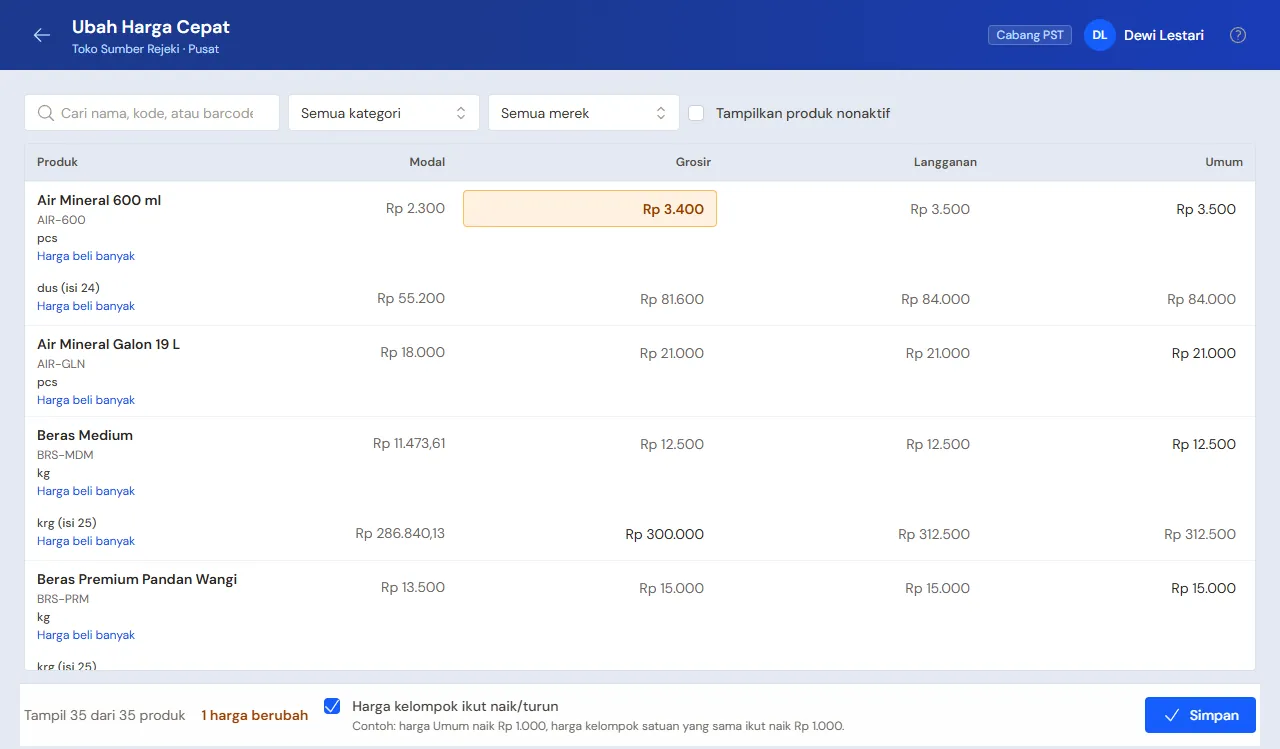
Harga yang diubah berwarna kuning sampai disimpan -
Tekan Simpan di bawah tabel, atau Ctrl+S.
Satu baris untuk satu satuan, misalnya Pcs dan Dus isi 12. Satu kolom untuk satu kelompok pelanggan. Kolom Umum di satuan dasar adalah Harga Jual produk.
- Harga yang berubah berwarna kuning sampai disimpan.
- Angka abu-abu berarti belum diisi dan mengikuti harga lain, misalnya harga Umum.
- Kolom Modal hanya tampil bagi yang boleh melihat modal.
- Peringatan tampil di bawah nama produk, misalnya harga di bawah modal. Peringatan tidak menghalangi simpan.
- Tombol Harga beli banyak di bawah nama satuan membuka harga beli banyak baris itu.
Tombol keyboard: Enter turun, Shift+Enter naik, Tab ke kanan, Esc mengembalikan harga semula.
Sekali simpan paling banyak 500 harga. Bila masih ada sisa, tekan Simpan lagi.
Dari pemberitahuan Modal naik
Sesudah pembelian disimpan, Vende memeriksa harga jual barang yang modalnya naik. Bila harga jual (harga Umum satuan dasar di cabang pembelian) jadi di bawah modal, atau marginnya di bawah Batas Margin Tipis di Pengaturan → Peringatan, lonceng memberi tahu pemegang izin ubah harga di cabang itu: Modal naik, harga jual perlu dicek. Isinya nomor pembelian, produk dengan margin terendah, dan jumlah produk lainnya. Modal lama, modal baru, dan margin hanya tertulis untuk yang boleh melihat modal.
Tekan Ubah harga di pemberitahuan itu. Ubah Harga Cepat hanya berisi produk yang perlu dicek (paling banyak 50 produk dengan margin terendah). Di toko dengan beberapa cabang, layar terbuka di cabang pembelian dan pilihan cabang tetap ada, jadi bisa pindah ke Semua cabang. Di toko satu cabang, yang berubah adalah harga jual produk itu sendiri. Tekan Tampilkan semua produk untuk kembali ke daftar biasa.
- Satu pemberitahuan untuk satu pembelian. Menyimpan pembelian yang sama lagi tidak mengirim yang kedua.
- Harga yang sudah Anda isi di kolom Harga Jual pada nota pembelian ikut dihitung, jadi produk yang harganya sudah naik tidak muncul.
- Produk dengan harga otomatis (fitur Harga otomatis) dilewati, karena harganya ikut modal sendiri. Lihat Harga otomatis dari modal.
- Pembelian pertama sebuah barang (modal sebelumnya 0) dan pembelian yang menurunkan modal tidak memicu pemberitahuan.
Tips: Bila harga yang sama baru saja diubah orang lain, tidak ada yang disimpan. Baris itu dimuat ulang supaya Anda bisa memeriksanya, lalu simpan lagi.