
Mencatat pesanan penjualan
Catat barang yang dipesan pelanggan untuk diambil atau diantar nanti, siapkan barangnya, lalu jadikan nota penjualan saat pelanggan datang.
Di halaman ini
Pesanan penjualan mencatat barang yang dipesan pelanggan tetapi belum diserahkan. Pesanan belum mengubah stok maupun kas. Stok baru berkurang saat nota penjualan dari pesanan itu disimpan, atau saat barangnya dikirim dengan surat jalan.
Fitur ini tambahan. Bila menunya tidak ada, hubungi tim Vende untuk menyalakannya.
Membuat pesanan
- Buka Transaksi → Pesanan Penjualan, lalu tekan Buat Pesanan Penjualan.
- Isi Tanggal Pesan. Tanggal Ambil boleh diisi bila sudah tahu kapan pesanan diambil atau dikirim.
- Pilih Pelanggan. Alamat pengirimannya ikut terisi dan bisa diubah: alamat kirim utama pelanggan, atau Alamat pelanggan bila ia belum punya alamat kirim. Alamat ini dicetak di surat jalan.
- Pilih Gudang asal barang dan Sales bila ada. Terisi otomatis dengan Sales yang tersambung ke akun Anda (Pengguna Terkait di data Sales); tetap bisa diganti.
- Cari barang lewat nama, kode, atau rak, atau pindai barcode. Isi jumlah dan pilih satuannya bila barang punya lebih dari satu, lalu tekan Enter. Untuk memesan bahan baku, centang Tampilkan bahan baku di bawah kotak cari. Lihat Menjual bahan baku.
- Baris baru mulai di Satuan Jual produk (kosong = satuan dasar). Ubah satuan, jumlah, atau diskon di setiap baris bila perlu. Harga mengikuti daftar harga pelanggan. Di layar yang sempit, sebagian kolom seperti harga dan diskon pindah ke detail baris. Harganya tetap tertulis di bawah nama barang, begitu juga diskon yang sudah diisi; yang bisa Anda ubah bertanda pensil. Ketuk atau klik nama barangnya untuk mengubahnya.
- Tekan Simpan. Centang Cetak di sebelah Simpan agar pesanan langsung tercetak sesudah disimpan; ketuk nama kertasnya untuk menggantinya di perangkat ini (F12: simpan dan cetak sekali itu).
Halaman pesanan lalu terbuka. Pesanan juga bisa dibuat dari penawaran lewat Jadikan Pesanan. Lihat Membuat penawaran harga.
Stok yang sudah dipesan
Saat barang dipilih, di bawah barisnya tampil Stok barang untuk setiap barang: stok di gudang pesanan, yang sudah dipesan di pesanan penjualan lain, dan yang bisa dijual, misalnya Stok 50 Sak · sudah dipesan 20 Sak · bisa dijual 30 Sak. Bila pesanan ini meminta lebih banyak, kekurangannya ditulis merah, misalnya Pesanan ini 40 Sak, kurang 10 Sak. Saat pesanan yang sudah ada diubah, yang dihitung sudah dipesan hanya pesanan yang masuk lebih dulu, sama seperti di halaman pesanannya.
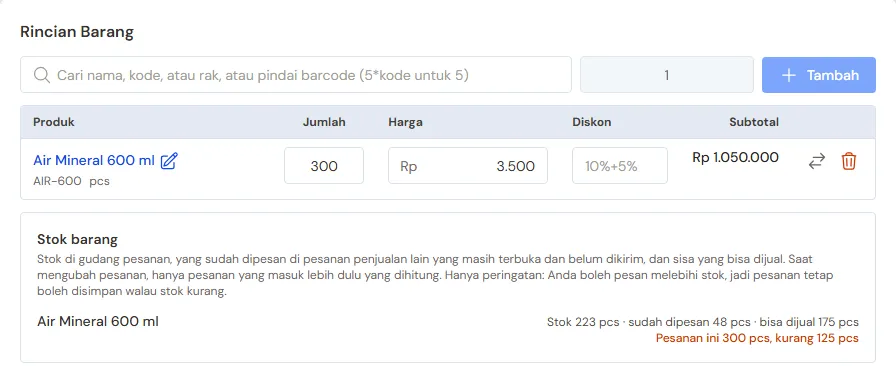
Yang dihitung sudah dipesan adalah barang pesanan berstatus Terbuka atau Siap diambil yang belum dikirim dan belum dijadikan nota. Bila sebagian sudah dikirim dengan surat jalan, hanya sisanya yang dihitung. Pesanan dengan draf nota masih dihitung sampai notanya disimpan. Bila nota dari pesanan dibatalkan, pesanannya kembali menunggu dan dihitung lagi. Pesanan Menunggu diperiksa dari portal pembeli, toko online, atau sales (bila toko meminta ACC admin) belum dihitung sampai diterima. Jasa tidak dihitung.
Stok sebenarnya baru berkurang saat barangnya dikirim atau dijadikan nota.
Pesanan sesuai stok
Siapa yang boleh menyimpan pesanan melebihi yang bisa dijual diatur lewat peran Boleh Pesan Melebihi Stok di Pengaturan → Pengguna (Operator Kasir sudah termasuk):
- Dengan peran itu angkanya hanya peringatan. Pesanan tetap boleh disimpan walau stok kurang, lalu admin menentukan pesanan mana yang dijadikan penjualan.
- Tanpa peran itu, misalnya Sales dengan jabatan Sales (sesuai stok), pesanan yang melebihi yang bisa dijual tidak bisa disimpan. Bagian Stok barang sudah menulisnya sebelum menyimpan, misalnya Pesanan ini 480 Btl, kurang 360 Btl. Tidak bisa disimpan melebihi stok, dan saat disimpan baris barang itu ditandai Stok ... tidak cukup: kurang 360 Btl. Kurangi jumlahnya sampai sebanyak yang bisa dijual, atau minta atasan yang memegang peran itu.
Mengurangi jumlah atau menghapus baris selalu boleh, walau stoknya masih kurang. Barang jasa tidak diperiksa. Aturan ini berlaku setiap kali seseorang menulis atau mengubah pesanan penjualan: di layar pesanan, lewat Jadikan Pesanan dari penawaran, lewat order kunjungan sales di HP, dan lewat Tanya Vende dan Akses AI sebagai orang itu. Kunjungan yang terkirim belakangan tanpa sinyal lalu ditolak ditandai Perlu dibetulkan di HP: kurangi jumlahnya, lalu kirim lagi. Nota penjualan, Kasir, Jadikan Penjualan, dan Surat Jalan tidak berubah.
Sebelum menjadikan pesanan sebagai penjualan, admin dapat memeriksa stoknya:
- Di daftar pesanan, kolom Stok menulis Cukup atau Kurang untuk pesanan yang belum dijadikan penjualan. Barang yang kurang tertulis di bawah tanda Kurang.
- Di halaman pesanan, bagian Stok untuk Pesanan Ini menulis per barang: yang belum dikirim, stok di gudang, yang dipesan lebih dulu, dan Cukup atau Kurang.
Pesanan yang masuk lebih dulu didahulukan. Urutannya menurut Tanggal Pesan; pesanan dengan tanggal dan jam yang sama menurut yang lebih dulu dicatat. Contoh: stok 50 Sak, pesanan pertama 30 Sak dan pesanan kedua 30 Sak. Pesanan pertama Cukup, pesanan kedua Kurang 10 Sak.
Order dari kunjungan sales memakai hitungan yang sama: bila yang bisa dijual tidak cukup, pesanan dari sales yang memegang Boleh Pesan Melebihi Stok tetap tersimpan dan sales diberi tahu, sedangkan pesanan dari sales tanpa peran itu ditolak seperti di atas. Toko online juga: barang yang semua stoknya sudah dipesan tampil Habis di katalog, dan pembeli tidak bisa memesan lebih dari yang bisa dijual.
Status pesanan
| Status | Artinya |
|---|---|
| Menunggu diperiksa | Pesanan dari portal pembeli atau toko online yang belum diterima toko, atau pesanan dari HP sales bila toko meminta ACC admin. |
| Terbuka | Pesanan sedang disiapkan. |
| Siap diambil | Barang sudah siap. |
| Selesai | Sudah dijadikan nota penjualan. |
| Batal | Tidak jadi. |
| Kedaluwarsa | Pesanan dari portal pembeli atau toko online yang tidak ditanggapi dalam 3 hari. Pesanan dari sales tidak kedaluwarsa. |
Tab di atas daftar pesanan menyaring pesanan menurut statusnya.
Bila fitur Sales menyala, saringan Sales di daftar (ikon corong) menampilkan pesanan satu sales saja, seperti di daftar penjualan.
Bila barangnya dikirim lewat surat jalan sebelum notanya, kolom Tindak Lanjut menambah tanda jam: Dikirim sebagian (sisa barangnya terlihat saat kursor diarahkan ke tanda, dan tertulis di bawah tanda di HP) dan Menunggu nota bila surat jalannya belum dijadikan nota. Tombolnya ada di halaman pesanan: Buat Surat Jalan dan Buat Nota dari Surat Jalan. Saringan Tindak lanjut menampilkan pesanan dengan tanda itu saja. Lihat Mengirim barang bertahap dengan surat jalan.
Menyiapkan barang
- Di halaman pesanan, tekan Cetak, lalu Cetak Daftar Ambil.
- Daftar ambil terbuka di tab baru. Barang disusun menurut lokasi rak supaya mudah dikumpulkan sekali jalan.
- Tekan Cetak, lalu bawa kertasnya ke gudang.
- Setelah barang siap, tekan Tandai Siap Diambil di halaman pesanan.
Tekan Tandai Belum Siap untuk mengembalikannya ke Terbuka.
Dasbor memberi tahu pesanan yang dijadwalkan diambil paling lambat besok.
Menerima uang muka
Pelanggan membayar uang muka (DP) dulu? Tekan Terima Uang Muka. Caranya ada di Menerima uang muka pesanan.
Menjadikan nota penjualan
Saat pelanggan datang mengambil barang:
- Buka pesanannya, lalu tekan Jadikan Penjualan.
- Draf nota terbuka di layar kasir, berisi barang dan harga pesanan.
- Periksa isinya, lalu tekan Bayar dan simpan seperti biasa.
Uang muka pesanan otomatis dipotong dari tagihan nota. Setelah nota tersimpan, pesanan menjadi Selesai.
Draf nota sudah dibuat tetapi belum dibayar? Tombolnya berganti menjadi Buka Draf Penjualan.
Barang pesanan juga boleh dikirim dulu dengan surat jalan, lalu notanya dibuat dari surat jalan itu. Lihat Mengirim barang bertahap dengan surat jalan.
PPN di pesanan
PPN di pesanan mengikuti pajak produk, sama seperti di penawaran: terhitung hanya bila Pungut pajak di nota menyala, dan nota yang dibuat dari pesanan memakai pajak yang sama. Hanya toko PKP yang boleh memungut PPN. Lihat Siapa yang boleh memungut PPN.
Mengubah, membatalkan, dan menghapus
- Ubah: ubah barang, jumlah, atau tanggal ambil selama pesanan belum dijadikan penjualan. Baris yang tidak diubah tetap memakai harga, diskon, dan pajak saat pesanan disimpan, walau daftar harga sudah berubah. Harga hanya bisa diketik oleh pengguna yang diizinkan.
- Batalkan Pesanan: untuk pesanan yang tidak jadi. Bila sudah ada uang muka, pilih apakah dikembalikan atau hangus.
- Buka Kembali: membuka lagi pesanan yang batal.
- Hapus: hanya untuk pesanan yang belum punya nota dan belum menerima uang muka.
Tidak berhak melakukannya? Bila fitur Minta izin atasan menyala, tekan Minta izin, tulis alasannya, lalu atasan mendapat pemberitahuan.