
Cara membaca laporan Vende
Semua laporan ada di menu Laporan: pilih cabang dan tanggal, baca hasilnya, lalu unduh PDF atau Excel bila perlu.
Di halaman ini
Semua angka toko dibaca di menu Laporan. Anda tidak perlu menyusun laporan sendiri. Vende membacanya dari setiap nota, pembayaran, dan dokumen yang sudah dicatat.
Daftar laporan
- Uang: Saldo Kas, Arus Kas, Buku Kas, Rekonsiliasi Bank, dan Kasir.
- Untung rugi: Laba Rugi, Laba per Barang, dan Laba per Nota.
- Posisi toko: Neraca, Rasio Keuangan, Perubahan Modal, dan Aset Tetap & Penyusutan (bila fitur Aset Tetap menyala).
- Piutang dan hutang: Piutang, Kartu Piutang, Hutang, dan Kartu Hutang.
- Stok: Stok, Kartu Stok, Barang Pernah Minus, Ringkasan Pergerakan Stok, Saran Belanja, dan Pembuktian Modal Terjual.
- Pajak: Pajak Terkumpul, dan PPN bila fitur PPN menyala.
- Anggaran: Anggaran vs Realisasi.
- Akuntansi: Jurnal Umum, Buku Besar, Neraca Saldo, dan Neraca Lajur, bila mode akuntansi menyala.
Laporan dasar ada di setiap toko: Saldo Kas, Stok, Kartu Stok, Laba Rugi, Hutang, Piutang, Kartu Hutang, dan Kartu Piutang. Laporan lain di daftar ini adalah fitur tambahan. Bila menunya tidak ada, hubungi tim Vende untuk menyalakannya.
Laporan yang tampil mengikuti peran Anda. Laporan kas, piutang, hutang, dan pajak terbuka untuk Manajer Keuangan, laporan stok untuk Manajer Gudang, dan Saran Belanja untuk Manajer Pembelian. Laba Rugi, Neraca, Rasio Keuangan, dan laporan laba lainnya hanya untuk pemegang Laporan Sensitif. Laporan Umum dan Auditor membuka laporan lainnya. Isi setiap peran tidak bisa diubah. Untuk membuka laporan lain, minta pemegang Pengelola Pengguna memberi Anda peran tambahan di Pengaturan → Pengguna. Lihat Peran dan hak akses.
Memilih cabang
Laporan mengikuti pilihan Cabang di bagian atas layar. Pilih satu cabang, atau Semua cabang untuk seluruh toko. Pilihan ini muncul bila toko punya lebih dari satu cabang. Baris di atas isi laporan selalu menyebut cabang dan periode yang sedang dibaca.
Memilih tanggal
Ada dua jenis laporan:
- Laporan periode, seperti Laba Rugi dan Arus Kas. Isi Dari tanggal dan Sampai tanggal. Bawaannya dari awal bulan ini sampai hari ini.
- Laporan posisi, seperti Saldo Kas, Neraca, dan Stok. Isi Per tanggal. Angkanya adalah posisi pada akhir hari itu.
Piutang dan Hutang tidak punya pilihan tanggal. Keduanya selalu menunjukkan posisi hari ini.
Tombol periode cepat
Setiap laporan periode punya satu baris tombol di atas tanggalnya: Hari ini, Kemarin, 7 hari terakhir, Bulan ini, Bulan lalu, 3 bulan terakhir, Tahun ini, dan Tahun lalu. Sekali tekan, Dari tanggal dan Sampai tanggal langsung terisi. Tombol periode yang sedang tampil menyala, juga bila tanggalnya Anda pilih sendiri. Di HP pilihannya ada di satu menu Periode.
- Bulan ini dan Tahun ini berjalan sampai hari ini.
- Bulan lalu dan Tahun lalu satu bulan atau satu tahun penuh.
- 3 bulan terakhir berisi bulan ini dan dua bulan sebelumnya, sampai hari ini. Contohnya pada 19 Oktober: 1 Agustus sampai 19 Oktober.
Untuk periode lain, pilih tanggalnya sendiri. Di Laba Rugi ada juga tombol 12 bulan terakhir (bulan ini dan sebelas bulan sebelumnya, sampai hari ini), Tampilan untuk melihat periodenya per bulan, dan Bandingkan dengan. Lihat Laba Rugi per bulan dan Membandingkan dengan periode lain.
Laporan langsung dihitung ulang setiap kali saringan diubah. Tanggal dan jam mengikuti jam cabang.
Saringan menurut keterangan
Selain tanggal dan cabang, laporan bisa disaring menurut keterangan yang dimiliki barisnya. Pilihan saringan hanya ada di laporan yang barisnya memang punya keterangan itu:
- Gudang: Stok, Laba Rugi, Laba per Nota, Laba per Barang, Piutang, Hutang, dan laporan stok lainnya.
- Pelanggan, Kelompok pelanggan, dan Sales: laporan nota penjualan (Laba per Nota, Laba per Barang, Penjualan Obat Resep, Penjualan per Jam) dan Piutang. Kasir (yang mencatat nota) hanya di laporan nota penjualan, tidak di Piutang. Sales tampil bila fitur Sales menyala.
- Kategori dan Merek: Stok, Ringkasan Pergerakan Stok, Barang Pernah Minus, Saran Belanja, dan Laba per Barang.
- Pemasok: Hutang, Saran Belanja, dan laporan klaim promo pemasok.
- Akun kas: Buku Kas dan Rekonsiliasi Bank.
Dikosongkan berarti Semua, jadi total semuanya tetap tampil. Pilihan yang dipakai tertulis di bawah judul laporan, di judul PDF, dan di baris judul Excel, supaya laporan yang dikirim ke orang lain jelas disaring menurut apa. Saringan ikut di alamat halaman, jadi halaman yang disalin atau dibuka lagi menampilkan saringan yang sama.
Tidak semua angka bisa dipisah menurut keterangan. Contohnya gaji dan listrik dicatat per cabang, bukan per gudang, jadi Laba Rugi satu gudang hanya memisah penjualan, HPP, dan laba kotor, dan bagian yang tidak bisa dibagi ditulis terpisah. Lihat Laba Rugi per gudang. Laporan yang angkanya harus sama dengan satu akun seluruh toko, misalnya PPN dan Pajak Terkumpul, tidak punya saringan ini.
Baris yang menjorok
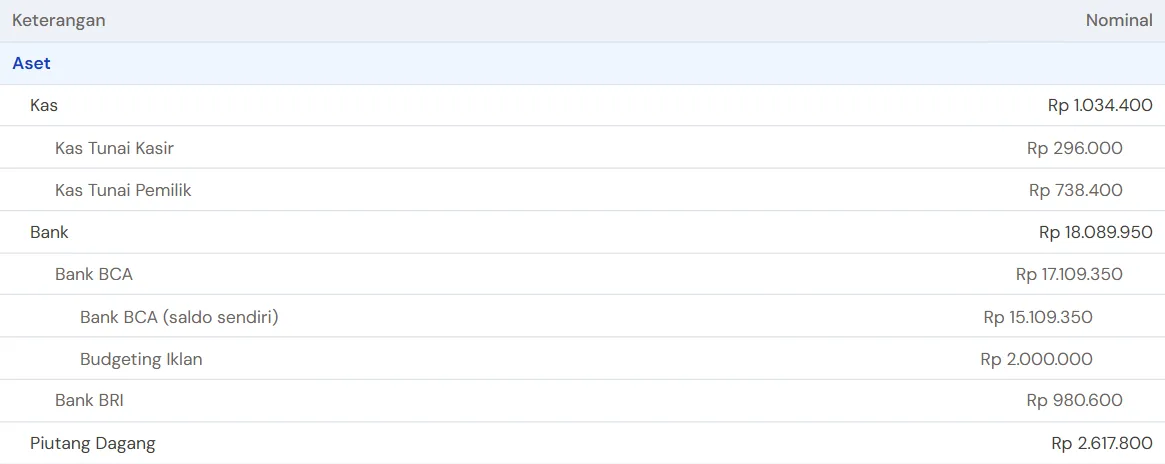
Laporan yang punya rincian, seperti Neraca, Laba Rugi, Anggaran vs Realisasi, Stok, dan biaya atau pendapatan per kategori di Hutang dan Piutang, menulis rinciannya menjorok. Nama rincian bergeser ke kanan, dan angkanya ikut bergeser ke kiri, satu langkah untuk setiap tingkat. Angka sebuah jumlah selalu lebih ke kanan daripada angka rinciannya, jadi keduanya mudah dibedakan.
Contohnya di Neraca: angka Kas dan Bank di paling kanan, sejajar Total aset, angka setiap akun kas di bawahnya satu langkah ke kiri, dan pos budgeting di bawah rekeningnya satu langkah lagi. Di Laba Rugi, angka setiap kategori paling atas di bawah judul Biaya satu langkah ke kiri, anaknya satu langkah lagi, dan Total biaya di paling kanan. PDF menjorok dengan cara yang sama. Di HP langkahnya lebih kecil supaya angka yang panjang tetap muat dalam satu baris. Di file Excel angkanya tetap lurus dalam satu kolom, dan nama kategori anak diawali spasi.
Bagian yang kosong tidak tampil
Laporan yang terdiri dari beberapa bagian, seperti Hutang, Piutang, PPN, dan Penagihan per Kolektor, hanya menampilkan bagian yang ada isinya. Bagian tanpa isi tidak muncul sama sekali, termasuk judul, kepala tabel, dan totalnya. Bila semua bagian kosong, laporan cukup berisi satu kalimat, misalnya Tidak ada hutang per 19 Okt 2026. PDF dan Excel mengikuti layar.
Bila muncul "Modal sedang dihitung ulang"
Pesan ini muncul bila dokumen stok baru saja berubah, sehingga modal barang perlu dihitung ulang. Angka modal, persediaan, dan laba masih sementara. Vende menghitung ulang dengan sendirinya, biasanya dalam beberapa menit. Yang mengubah dokumennya diberi tahu lewat lonceng setelah selesai.
Mengunduh
Setiap laporan punya tombol Unduh PDF. Banyak laporan juga punya Ekspor Excel. Lihat Ekspor Excel dan PDF.
Tips: Ingin tahu dari mana angka laporan berasal? Baca Cara Vende membukukan di balik layar.
Bacaan pendukung
Artikel yang membahas latar belakang dan hitungannya.
- Laporan Laba Rugi Sederhana untuk Warung dan Toko Kecil Cara menyusun laporan laba rugi sederhana untuk warung, dari penjualan sampai laba bersih, dan cara membacanya setiap bulan.
- Laporan Penjualan Harian: Lima Angka yang Dicek Tiap Malam Lima angka dari laporan penjualan harian yang cukup diperiksa lima menit sebelum tutup toko: omzet, jumlah nota, rata-rata belanja, barang terlaris, dan selisih kas, dengan contoh hari biasa.