
Memilih layar penjualan
Vende punya tiga layar untuk mencatat penjualan, yaitu Kasir, Mode Faktur, dan Penjualan Cepat, dan Anda bisa memilih yang paling cocok.
Di halaman ini
Semua penjualan dicatat di salah satu dari tiga layar. Hasilnya sama: nota penjualan, stok berkurang, dan uangnya tercatat. Bedanya hanya cara mengisinya.
Tiga layar penjualan
| Layar | Cocok untuk |
|---|---|
| Kasir | Toko yang melayani pembeli di meja kasir. Katalog barang dan nota tampil berdampingan, bisa memakai pemindai barcode. |
| Mode Faktur | Toko bangunan, distributor, dan grosir. Nota diisi dari atas ke bawah lewat keyboard, seperti mengetik faktur. |
| Penjualan Cepat | Jualan satu atau dua barang dari HP, misalnya di lapangan. |
Retur, barang gratis, dan ongkir bisa dicatat di Kasir maupun Mode Faktur. Beberapa hal hanya ada di layar Kasir: tukar poin, racikan, pilihan menu, dan petugas jasa. Kirim bertahap dengan surat jalan hanya ada di Mode Faktur. Penjualan Cepat hanya untuk satu atau dua barang: retur, barang gratis, dan ongkir dicatat di layar lain.
Mode Faktur, tukar poin, ongkir, dan surat jalan adalah fitur tambahan. Bila salah satunya tidak ada, hubungi tim Vende untuk menyalakannya.
Membuka layar penjualan
- Di Dasbor, tekan Penjualan baru.
- Atau buka Transaksi → Penjualan, lalu tekan Penjualan baru.
Vende langsung membuka layar yang dipilih untuk Anda. Tombol ini hanya ada bila Anda boleh membuat penjualan.
Layar mana yang terbuka
Vende memilih layar dengan urutan berikut. Pilihan yang paling atas menang.
- Pilihan pribadi Anda di profil, atau yang diatur untuk Anda di Pengaturan → Pengguna.
- Pilihan perangkat yang sedang dipakai.
- Pengaturan toko di Pengaturan → Tampilan Kasir. Toko baru yang paketnya memuat Mode Faktur (grosir/distributor, toko bangunan, dan pabrik makanan, obat, dan plastik; depot air dan gas tetap memakai Kasir) mulai dengan Mode Faktur di sini, sehingga HP pun membuka Mode Faktur. Toko yang sudah berjalan tidak berubah.
- Jenis perangkat: HP membuka Penjualan Cepat, sedangkan tablet, laptop, dan komputer membuka Kasir.
Ubah nota di halaman nota memakai urutan yang sama: nota terbuka di Kasir atau Mode Faktur sesuai pilihan Anda. Bila pilihan Anda Penjualan Cepat, yang hanya untuk nota baru, nota terbuka di Kasir. Lihat Memperbaiki nota yang salah.
Mengganti layar di perangkat ini
-
Di layar Kasir atau Penjualan Cepat, tekan tombol Cara input penjualan (ikon dua panah) di bagian atas. Di Mode Faktur, tombolnya bertuliskan Mode Faktur.
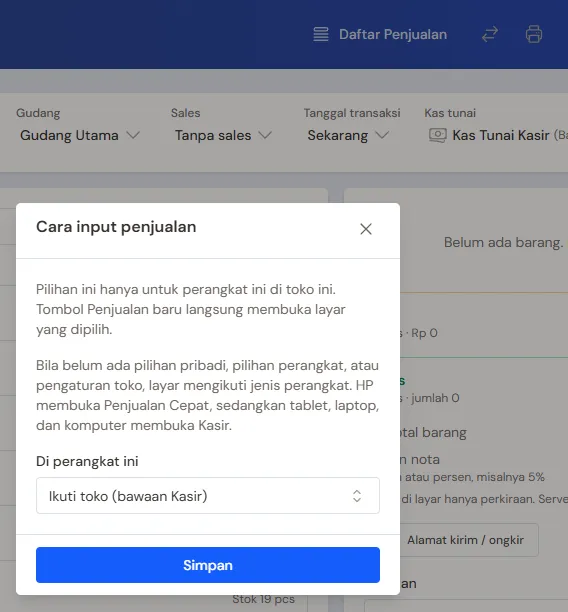
Ikon dua panah di bagian atas layar membuka jendela ini -
Di isian Di perangkat ini, pilih Kasir, Mode Faktur, atau Penjualan Cepat. Pilihan paling atas (Ikuti pengaturan toko atau Ikuti toko) membuat perangkat ini mengikuti toko.
-
Tekan Simpan.
Pilihan ini hanya berlaku di perangkat ini, untuk toko ini. Bila Anda punya pilihan pribadi, pilihan pribadi tetap menang.
Pindah layar saat mengubah nota atau menyelesaikan draf
Tombol Cara input penjualan juga ada saat Anda menyelesaikan draf atau mengubah nota. Layar yang Anda pilih membuka nota yang sama, dan draf tetap draf. Bila isian di layar itu belum disimpan, Vende bertanya dulu sebelum pindah.
Layar yang tidak bisa menulis nota itu tetap terlihat di daftar, tidak bisa dipilih, dan alasannya tertulis di bawah daftar. Contohnya Penjualan Cepat, yang hanya untuk nota baru, dan Mode Faktur untuk nota yang memuat tukar poin, racikan, pilihan menu, atau petugas jasa. Lihat Memperbaiki nota yang salah.
Mengatur untuk semua kasir
- Buka Pengaturan → Tampilan Kasir.
- Di bagian Cara input penjualan, pilih layar untuk semua kasir toko.
- Tekan Simpan.
Pilihan pribadi diatur di profil Anda, bagian Cara Input & Tampilan Kasir. Buka profil dari menu akun di pojok kanan atas.
Tips: Bingung di salah satu layar? Tekan tombol ? di bagian atas layar itu. Vende menjelaskan setiap bagiannya.
Lanjutkan dengan Mencatat penjualan di layar kasir, Jualan dari HP dengan Penjualan Cepat, atau Membuat nota dengan Mode Faktur.