
Menambah produk
Catat barang yang Anda jual atau bahan baku sekali saja, lengkap dengan kode, satuan, harga modal, harga jual, dan gambar.
Di halaman ini
Semua barang yang Anda jual dan bahan baku dicatat di Data Master → Produk. Satu produk cukup dicatat sekali, lalu dipakai di kasir, pembelian, dan stok.
Menambah satu produk
-
Buka Data Master → Produk.
-
Tekan Buat Produk.
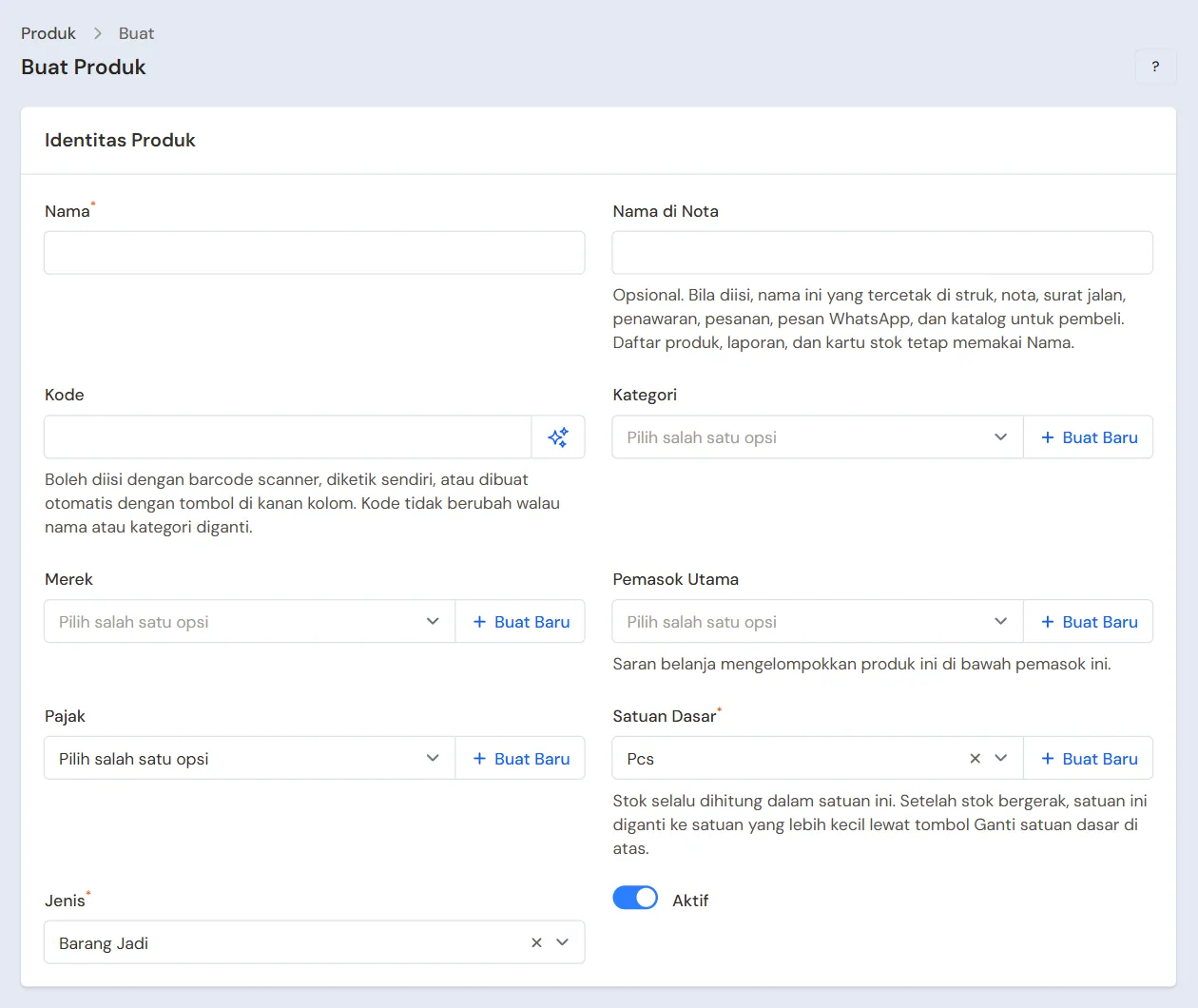
Bagian Identitas Produk. Tombol di kanan kolom Kode membuat kode otomatis. -
Isi Nama seperti yang biasa dicari kasir, misalnya Gula Pasir 1 kg.
-
Isi Kode. Pindai barcode kemasan, ketik sendiri, atau tekan tombol Buat kode otomatis di kanan kolom. Produk baru yang kodenya dikosongkan atau diisi AUTO mendapat kode otomatis saat disimpan (kata AUTO tidak pernah tersimpan sebagai kode). Bila kode itu barcode bawaan pabrik yang tercetak di kemasan, centang Barcode pabrik di sebelahnya; lihat Barcode pabrik dan kode toko.
-
Pilih Kategori dan Merek bila ada.
-
Pilih Satuan Dasar, misalnya Pcs. Stok selalu dihitung dalam satuan ini.
-
Isi Harga Modal dan Harga Jual, keduanya per satuan dasar.
-
Tekan Buat. Untuk langsung mengisi produk berikutnya, tekan Buat & buat lainnya.
Tips: Kategori, merek, atau satuan belum ada di daftar? Tekan + Buat Baru di samping isiannya untuk membuatnya langsung di sini. Pilihan ini hanya tampil bila Anda boleh menambah data itu.
Barcode pabrik dan kode toko
Satu kode bisa bawaan pabrik (barcode EAN atau UPC yang sudah tercetak di kemasan) atau kode buatan toko sendiri (misalnya 000123). Bedakan dengan kotak Barcode pabrik tepat di sebelah isian Kode. Di HP kotak itu tampil tepat di bawah isian Kode.
- Hanya kode berupa angka yang bisa dicentang. Kode dengan huruf atau tanda lain ditolak dengan alasannya: hapus centangnya bila itu kode buatan toko.
- Bila kodenya 8, 12, atau 13 angka, Vende memeriksa digit terakhirnya (digit pemeriksa EAN/UPC). Bila tidak cocok, muncul peringatan salah ketik di bawah isian, tetapi produk tetap bisa disimpan.
- Kode yang dibuat otomatis oleh toko tidak pernah bertanda pabrik, dan centang tanpa kode tidak disimpan.
- Di tabel Satuan Lain, kolom Pabrik di samping Barcode berlaku sama untuk barcode tiap satuan (lihat Satuan dasar, satuan lain, dan satuan utama).
- Di Daftar Produk, kolom Barcode pabrik (tersembunyi di awal, nyalakan lewat pilihan kolom) dan saringan Barcode pabrik / kode toko memudahkan mencari barang menurut jenis kodenya. Saringan yang sama ikut memilih isi Ekspor Excel.
- Cetak Label memberi tanda barang berbarcode pabrik dan memulainya dari 0 label, karena kemasannya sudah berbarcode.
Isian lain di bagian Identitas Produk
- Pemasok Utama: pemasok tempat barang ini biasa dibeli. Laporan Saran Belanja mengelompokkan barang menurut pemasok ini.
- Pajak: pajak produk ini. Pajak baru dipungut di nota bila Pungut pajak di nota menyala di Pengaturan → Penjualan.
- Jenis: pilih Barang Jadi untuk barang yang dijual. Pilih Bahan Baku untuk bahan yang tidak dijual langsung, misalnya bahan yang terpakai saat jasa dijual. Bahan baku tidak muncul di layar penjualan, kecuali saat Tampilkan bahan baku dicentang di sana. Lihat Menjual bahan baku.
- Aktif: matikan bila barang tidak dijual lagi, tanpa perlu menghapusnya.
Nama di nota
Nama di Nota boleh dikosongkan. Bila diisi, nama inilah yang dibaca pembeli: di struk kasir dan pesan WhatsApp-nya, nota A4, A5, dan dot matrix, faktur, surat jalan penjualan dan pesanan, penawaran, pesanan penjualan, nota servis, daftar harga pelanggan, label harga, katalog, toko online, pesan dari meja, dan portal pembeli (juga barang yang dipesan toko lain lewat pesanan antar-toko).
Daftar produk, laporan, kartu stok, nota pembelian, dan dokumen stok tetap memakai Nama. Di kasir, di kotak pemilih barang saat mengisi nota atau formulir, dan di pencarian daftar Produk, Anda bisa mengetik salah satu dari kedua nama itu. Pencarian di laporan dan rincian nota mencari menurut Nama saja.
Contohnya, air mineral yang dibeli dari pemasok dengan faktur pajak dan tanpa faktur pajak bisa dicatat sebagai dua produk supaya stoknya terpisah:
| Nama | Nama di Nota |
|---|---|
| AQUA 600ML (PPN) | AQUA 600ML |
| AQUA 600ML (NON PPN) | AQUA 600ML |
Keduanya tercetak AQUA 600ML di nota pembeli. Pajak penjualan tetap mengikuti status PKP toko: bila toko memungut pajak di nota, kedua produk sama-sama dikenai pajak penjualannya.
- Nota lama ikut tercetak dengan Nama di Nota yang berlaku saat dicetak ulang, karena nota menyimpan produknya, bukan tulisan namanya.
- Bila Tulis nama dengan HURUF BESAR menyala, Nama di Nota juga disimpan dengan huruf besar.
- Pada varian, Nama di Nota mengikuti induknya dengan nilai variannya, misalnya AQUA - 1500ML. Isi Nama di Nota di produk induk.
Izin edar dan sertifikat halal
Bila fitur Izin edar & sertifikat menyala, form produk punya bagian Izin Edar & Sertifikat untuk nomor izin edar BPOM dan sertifikat halal. Lihat Izin edar, sertifikat halal, dan izin pelanggan.
Bagian Pelacakan
Bagian Pelacakan tampil bila fitur tambahan Batch & kedaluwarsa atau Nomor seri, atau fitur Produksi, menyala di toko Anda. Di sini Anda menyalakan Pakai batch & kedaluwarsa atau Pakai nomor seri untuk produk itu. Bila batch dan fitur Produksi menyala, muncul isian Umur simpan (angka dan satuan hari, bulan, atau tahun) yang dipakai untuk mengisi tanggal kedaluwarsa saat menerima hasil produksi. Tanggal kedaluwarsa pasti diisi per batch saat barang masuk, bukan di sini. Lihat Batch dan tanggal kedaluwarsa dan Nomor seri dan IMEI.
Toko dengan fitur Produksi juga melihat Dibuat saat dipesan di sini. Nyalakan untuk menu yang dibuat saat dipesan, misalnya kopi atau makanan kafe: saat nota disimpan, bahan resep produksinya untuk jumlah yang terjual langsung berkurang dari gudang nota dan menjadi modal barisnya, sedangkan menunya sendiri tidak punya stok. Tanda ini hanya bisa dinyalakan bila produknya sudah punya resep produksi yang aktif. Di kafe dan pedagang kaki lima, tanda ini menyala sendiri saat resep pertama menu baru disimpan. Bila produk punya beberapa resep aktif, yang dipakai adalah yang pertama menurut nama. Barang yang dibuat lebih dulu, misalnya keripik di pabrik, tetap dicatat dengan produksi. Lihat Panduan kafe.
Isian di bagian Harga & Stok
- Harga Modal diperbarui sendiri dari pembelian dan stok awal. Vende memakai harga modal rata-rata. Isian ini, kolom Harga Modal di daftar produk, dan Harga otomatis hanya tampil untuk pemegang Laporan Sensitif; yang lain menyimpan produk tanpa mengubah harga modalnya, dan produk baru mulai dari 0 sampai pembelian atau stok awal mengisinya. Lihat Harga modal barang.
- Harga Jual berlaku di semua cabang. Bila lebih rendah dari harga modal, pemegang Laporan Sensitif mendapat peringatan.
- Harga beli banyak: harga lebih murah untuk pembelian dalam jumlah banyak. Lihat Harga beli banyak. Isian Kelompok Grosir di bagian atas form, bila fitur Kelompok grosir menyala, menjumlahkan beberapa barang untuk harga ini, misalnya Spandek 3M dan 4M.
- Batas Diskon: diskon paling besar untuk produk ini. Kosongkan agar mengikuti kategori.
- Batas Rugi Kasir: berapa persen di bawah modal produk ini boleh dijual kasir yang tidak berizin Jual di Bawah Modal. Kosongkan agar mengikuti kategori. Harga yang lebih rendah masuk ke Ajukan ke atasan.
- Stok Minimum: batas stok menipis. Lihat Stok minimum dan peringatan stok.
- Jangan masukkan ke peringatan: nyalakan untuk barang pajangan.
Satuan, rak, dan gambar
- Satuan Lain: satuan jual beli lain, misalnya Dus isi 24. Setelah ada satuan lain, Satuan Jual (opsional) menentukan satuan awal baris penjualan. Lihat Satuan dasar, satuan lain, dan satuan utama.
- Lokasi Rak: tempat barang disimpan di setiap gudang, misalnya Rak A-3. Layar pembelian dan layar dokumen stok bisa mencari barang menurut raknya.
- Gambar Produk: unggah sampai lima gambar. Gambar pertama menjadi gambar utama. Seret untuk mengubah urutan. Di HP, tekan Kamera untuk memotret barangnya langsung, atau pilih gambar dari galeri. Tombol Kamera ada di semua kotak unggah gambar.
Varian ukuran dan warna
Barang yang punya ukuran, warna, atau pilihan lain dicatat sebagai satu produk induk dengan variannya. Bagian Varian tampil bila fitur Varian produk menyala. Lihat Varian produk: ukuran, warna, dan lainnya.
Menambah produk dari layar lain
Di layar pembelian, pesanan pembelian, penyesuaian stok, dan transfer stok, Anda tidak perlu pindah ke Data Master.
- Ketuk kotak pencarian, atau ketik nama barangnya.
- Pilih Tambah barang baru di bawah kotak itu. Pilihan ini selalu ada di bawah hasil pencarian, juga bila ada barang yang mirip. Bila tidak ada yang ditemukan, tekan ↓ lalu Enter.
- Di jendela Barang baru, isi Nama, pilih Satuan, lalu isi Harga Jual. Harga Modal boleh dikosongkan bila belum tahu. Pembelian berikutnya mengisinya. Foto boleh ditambah. Di HP, tekan Ambil foto untuk memotret barangnya atau Pilih dari galeri untuk foto yang sudah ada. Di komputer, tekan Pilih foto atau Webcam.
- Tekan Simpan dan tambahkan. Barang tersimpan dan langsung masuk sebagai baris.
Pilihan ini hanya ada bila Anda boleh menambah produk.
Mengubah dan menghapus produk
- Tekan satu baris di daftar produk untuk melihatnya: identitas, harga, satuan, dan stok per gudang. Tekan Ubah di halaman itu (atau ikon pensil di baris), ubah isiannya, lalu tekan Simpan. Tombol Ubah hanya ada bagi yang boleh mengubah produk; pengguna lain tetap bisa melihat isinya.
- Kategori, merek, pemasok, pajak, atau satuan yang sudah dihapus atau dimatikan tetap tersimpan di produk yang memakainya. Pilihannya tampil dengan tanda (tidak aktif), dan produk tetap bisa disimpan. Produk baru hanya ditawari yang masih aktif.
- Di halaman produk ada bagian Stok per Gudang. Stok berubah lewat pembelian, penjualan, dan dokumen stok, bukan di sini.
- Tombol Hapus ada di bagian atas halaman produk. Produk yang dihapus masih bisa dipulihkan lewat saringan Data yang dihapus di daftar.