
Kartu stok dan riwayat barang
Telusuri setiap barang masuk dan keluar satu produk, lengkap dengan dokumennya, untuk mencari tahu kenapa stoknya berubah.
Di halaman ini
Stok satu barang tidak cocok? Kartu stok menunjukkan setiap kali barang itu masuk dan keluar, beserta dokumen penyebabnya.
Membuka kartu stok
- Buka Laporan → Kartu Stok.
- Di Produk, ketik nama atau kode barang, lalu pilih.
- Pilih Gudang, atau kosongkan untuk semua gudang.
- Isi Dari tanggal dan Sampai tanggal.
Laporan langsung dihitung ulang setiap kali saringan diubah.
Bila fitur Varian produk menyala, produk induk juga bisa dipilih (tertulis semua varian). Kartunya memuat pergerakan semua variannya, dengan kolom Varian di setiap baris.
Membaca kartu stok
Kartu stok dimulai dari Saldo Awal, yaitu jumlah sebelum periode. Lalu setiap pergerakan tampil satu baris:
- Tanggal dan Keterangan, misalnya Penjualan, Pembelian, Transfer masuk, atau Penyesuaian keluar;
- Dokumen: nomor nota atau dokumennya. Tekan nomornya untuk membuka dokumen itu;
- Gudang, bila Anda melihat semua gudang;
- Masuk, Keluar, dan Saldo berjalan;
- Harga Modal per Satuan, yaitu harga modal rata-rata saat barang bergerak. Kolom ini hanya tampil untuk pemegang Laporan Sensitif, selama Tampilkan modal menyala.
Baris terakhir adalah Saldo Akhir.
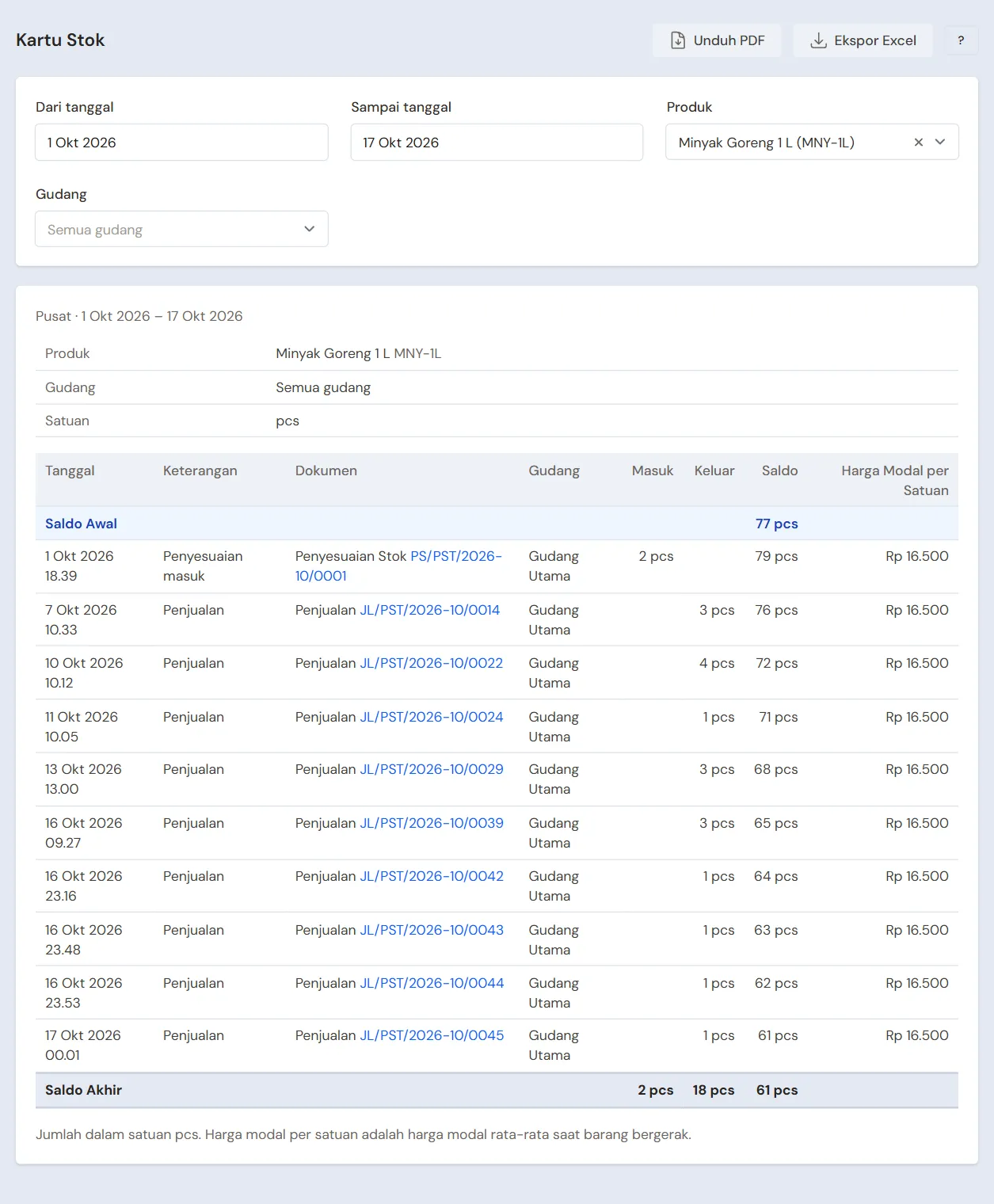
Contoh: Saldo Awal 20 pcs. Pembelian 50 pcs masuk, saldo 70. Penjualan 3 pcs keluar, saldo 67.
Barang yang punya satuan utama ditulis dalam satuan itu, misalnya 17 Bungkus 12 Batang. Barang lain ditulis dalam satuan dasar.
Mengunduh
Tekan Unduh PDF untuk mencetak atau mengirim kartu stok. Tombol Ekspor Excel muncul bila fitur tambahan Ekspor Excel menyala.
Untuk mencetak kartu stok tanpa harga modal, matikan dulu Tampilkan modal. Lihat Mencetak stok tanpa harga modal.
Laporan stok lain
- Laporan → Stok: jumlah dan nilai setiap barang di setiap gudang pada akhir hari yang dipilih.
- Laporan → Barang Pernah Minus: barang yang pernah minus di satu gudang, kapan mulai dan kapan tertutup, beserta barang yang keluar saat itu. Barang keluar yang tercatat saat stok minus juga bertanda Stok minus di kartu stok.
- Laporan → Ringkasan Pergerakan Stok: per barang, stok awal, masuk dan keluar menurut jenisnya, dan stok akhir, beserta nilainya.
- Halaman produk di Data Master → Produk menunjukkan Stok per Gudang saat ini.
Rincian per jenis dokumen
Untuk melihat semua baris satu jenis dokumen, buka menu Detail Transaksi:
- Rincian Pembelian: barang yang dibeli dan diretur ke pemasok;
- Rincian Penyesuaian Stok: barang yang ditambah atau dikurangi, termasuk stok awal dan hasil opname;
- Rincian Transfer Stok: barang yang dipindah antar gudang;
- Rincian Stok Opname: hasil hitung dari opname yang sah.
Tips: Stok berubah hanya lewat dokumen, misalnya penjualan, pembelian, penyesuaian, dan transfer. Hasil opname juga masuk lewat penyesuaian. Bila stok tidak cocok dengan barang di rak, cari dokumennya di kartu stok, lalu perbaiki dokumen itu atau catat penyesuaian stok.
Bacaan pendukung
Artikel yang membahas latar belakang dan hitungannya.
- Kartu Stok: Apa Itu dan Cara Memakainya di Toko Kartu stok adalah riwayat masuk dan keluar satu barang. Cara membuatnya, contoh isinya, dan cara membacanya untuk menemukan sebab stok berubah.
- Cara Menghitung HPP Toko Dagang dengan Contoh Angka HPP toko dagang dihitung dari stok awal, pembelian, dan stok akhir. Contoh angka lengkap sampai laba kotor.
- Stok Barang Selisih Terus? 7 Penyebab dan Cara Memeriksanya Tujuh penyebab stok di catatan tidak sama dengan stok di rak, dan cara menelusuri satu barang sampai ketemu sumber selisihnya.