
Jualan dari HP dengan Penjualan Cepat
Penjualan Cepat adalah layar ringkas untuk menjual satu atau dua barang dari HP: pilih barang, isi jumlah, pilih cara bayar, lalu simpan.
Di halaman ini
Penjualan Cepat cocok untuk penjualan singkat, misalnya dari HP di lapangan atau di warung. Di HP, layar ini terbuka sendiri saat Anda menekan Penjualan baru, kecuali Anda, perangkat itu, atau toko sudah memilih layar lain.
Menjual barang
- Pilih tab Barang. Bila fitur Jasa menyala, ada juga tab Jasa.
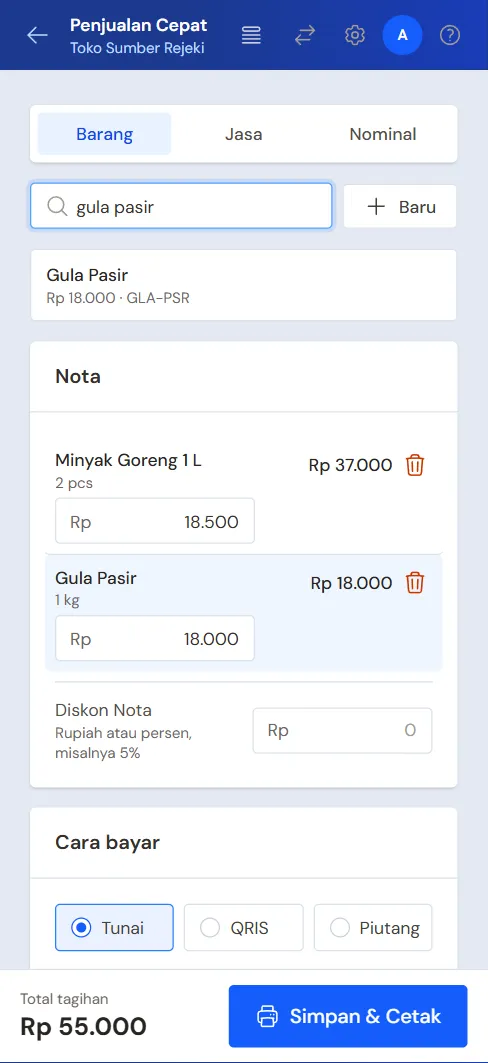
- Cari barang lewat nama atau kode, atau pindai barcode. Lalu ketuk barangnya.
- Periksa harganya. Barang mulai di Satuan Jual produknya (kosong = satuan dasar).
- Atur jumlah dengan tombol minus dan plus, atau ketik angkanya. Bila barang punya lebih dari satu satuan, ketuk satuan yang dijual di bawah jumlah (tiap tombol menampilkan harganya).
- Tekan Masukkan ke nota.
- Ulangi untuk barang berikutnya.
Barang yang sudah dimasukkan tampil di bagian Nota. Tekan ikon tempat sampah untuk menghapus baris.
Bila barang dijual dalam satuan selain satuan dasarnya, misalnya lembar untuk atap yang satuan dasarnya meter, di bawah baris tertulis harga satu satuan dasar setelah diskon kelompok pelanggan (bila ada), misalnya = Rp 40.000/m untuk Rp 120.000 per lembar sepanjang 3 m. Angka ini hanya untuk dilihat dan ikut berubah bila harga diubah; barisnya tetap dijual dalam satuan yang dipilih, dan angkanya tidak tercetak di struk atau nota. Baris dalam satuan dasar tidak menampilkannya.
Barang yang punya varian (bila fitur Varian produk menyala) membuka daftar variannya dulu: ketuk varian yang dijual, lalu lanjutkan seperti biasa.
Mengetik harga
Pemilik toko dan pemegang peran Manajer Kasir dapat mengetik harga sendiri. Bagi mereka, harga barang yang dipilih berupa kotak isian. Cara ini cocok untuk jasa yang harganya berbeda di setiap pesanan, misalnya jasa yang di daftar masih Rp 0.
- Ketuk harganya. Angka lama langsung terpilih.
- Ketik harga per satuan, misalnya 20.000.000. Angka lama terganti.
- Tekan Masukkan ke nota.
Harga setiap baris di Nota juga bisa diubah dengan cara yang sama. Jumlahnya tetap, subtotal dan total ikut berubah. Pengguna lain tidak melihat kotak harga dan menjual dengan harga daftar.
Barangnya belum ada di Vende? Tekan + Barang baru di samping kotak cari (di HP tertulis + Baru), atau tekan Tambah barang baru bila pencarian tidak menemukannya. Pilihan ini hanya ada bila Anda boleh menambah produk, dan tidak ada di tab Jasa.
Di tab Barang atau Nominal, centang Tampilkan bahan baku untuk ikut menjual bahan baku. Lihat Menjual bahan baku.
Menjual menurut nominal
Pembeli kadang menyebut uangnya, bukan jumlahnya. Contohnya bensin eceran Rp 20.000.
- Pilih tab Nominal.
- Pilih barangnya.
- Ketik nominal rupiahnya. Vende menghitung jumlah barangnya dari harga.
- Tekan Masukkan ke nota.
Bila Anda boleh mengetik harga, jumlahnya dihitung dari harga yang Anda ketik. Contohnya nominal Rp 20.000 dengan harga Rp 5.000 menjadi 4 pcs.
Membayar dan menyimpan
- Bila perlu, isi diskon untuk seluruh nota: rupiah (5.000) atau persen (5%).
- Di Cara bayar, pilih Tunai, QRIS, atau Piutang.
- Untuk tunai, isi Uang diterima supaya kembaliannya terhitung. Kosongkan bila uangnya pas.
- Untuk QRIS, pilih Rekening QRIS tempat uangnya masuk.
- Untuk piutang, pilih Pelanggan dulu.
- Tekan Simpan & Cetak.
Total dan kembalian selalu terlihat di bawah layar. Setelah disimpan, struk langsung dicetak ke printer perangkat ini.
Pelanggan boleh dikosongkan untuk pembeli umum, tetapi pembeli umum harus membayar lunas. Pelanggan yang membayar kurang dari total mendapat sisa sebagai piutang.
Pelanggan yang dipilih punya titipan? Centang Potong titipan di bawah isian pelanggan. Titipannya membayar nota lebih dulu, sebanyak yang ada; sisanya dibayar dengan cara bayar yang dipilih. Lihat Memotong titipan saat menjual.
Setelah nota tersimpan
Layar menampilkan nomor nota, total, dan kembalian. Dari sini Anda bisa:
- mengirim struk lewat WhatsApp: ketik nomor pembeli, lalu tekan Kirim WhatsApp. Nota yang belum lunas hanya bisa dikirim oleh Manajer Kasir, lihat Nota yang belum lunas;
- mencetak struk lagi lewat Cetak salinan (atau Cetak ulang, bila toko tidak menandai cetak ulang sebagai salinan). Tombol ini ada bila Anda boleh melihat daftar penjualan;
- tekan Jual lagi untuk penjualan berikutnya.
Yang tidak bisa di Penjualan Cepat
Penjualan Cepat sengaja dibuat sederhana. Untuk hal berikut, pakai layar Kasir:
- barang yang memakai nomor seri;
- retur, barang gratis, tukar poin, dan ongkir;
- memperbaiki nota yang sudah tersimpan.
Pindah layar lewat tombol Cara input penjualan. Lihat Memilih layar penjualan.
Printer dan gudang
Tekan tombol Printer dan gudang perangkat ini di bagian atas untuk memilih printer struk, lebar kertas, dan gudang untuk perangkat ini. Lihat Mencetak struk dan nota.
Tips: Dengan keyboard, semua langkah bisa tanpa mouse. Tekan / atau F2 untuk mencari, Enter untuk memasukkan barang, F8 ke pembayaran, lalu 1, 2, atau 3 untuk Tunai, QRIS, atau Piutang.