
Mencari dan membuka nota penjualan
Semua nota penjualan ada di Transaksi → Penjualan, lengkap dengan pencarian, saringan, dan halaman nota untuk mencetak atau memperbaikinya.
Di halaman ini
Nota dari layar kasir, Mode Faktur, Penjualan Cepat, maupun pesanan masuk ke satu daftar yang sama.
Membuka daftar penjualan
Buka Transaksi → Penjualan. Dari layar penjualan, Anda juga bisa menekan tombol Daftar Penjualan di bagian atas.
Setiap baris adalah satu nota: nomor, tanggal, pelanggan, total, dan yang belum dibayar. Angka yang belum dibayar berwarna kuning, dan menjadi merah setelah lewat jatuh tempo. Kolom Subtotal Barang dan Jatuh Tempo bisa ditampilkan lewat tombol kolom di atas daftar. Ikon di ujung baris (Lihat, Ubah nota, Terima pembayaran, Buat Surat Jalan, Cetak) menyebut namanya saat ditunjuk. Baris paling bawah menjumlahkan nota yang sah sesuai saringan.
Mencari nota
- Tab di atas daftar: Semua, Draf, Sah, Belum lunas, dan Batal. Belum lunas berisi nota yang masih punya sisa tagihan.
- Kotak cari: ketik nomor nota, nama pelanggan, atau isi catatan nota.
- Saringan (ikon corong): saring menurut pelanggan, sales, saluran penjualan, status, tanggal, atau Tindak lanjut (lihat di bawah). Saringan cabang muncul bila Anda melihat semua cabang.
- Tombol periode di saringan tanggal: Hari ini, Kemarin, Minggu ini, Bulan ini, Bulan lalu, dan Tahun ini. Sekali tekan, Dari tanggal dan Sampai tanggal langsung terisi dan daftar mengikutinya. Tombol yang sama ada di daftar sejenis seperti Pembelian, Biaya, dan Pembayaran.
Tanda saringan yang aktif tampil di atas tabel dan bisa dihapus satu per satu.
Status nota
| Status | Artinya |
|---|---|
| Draf | Belum berlaku. Stok dan kas belum berubah. |
| Sah | Sudah berlaku. Stok berkurang dan pembayarannya tercatat. |
| Batal | Sudah dibatalkan. Nota tetap ada di daftar. |
Tanda tindak lanjut
Kolom Tindak Lanjut memberi tanda jam pada nota yang langkah lanjutannya belum beres. Kuning berarti belum sama sekali, biru berarti baru sebagian.
| Tanda | Artinya | Langkahnya |
|---|---|---|
| Belum dikirim | Nota yang dikirim bertahap, belum ada surat jalan sama sekali. | Buat Surat Jalan |
| Dikirim sebagian | Sebagian barangnya sudah keluar lewat surat jalan. | Buat Surat Jalan untuk sisanya |
| SN menyusul | Ada baris yang masih menunggu nomor seri (fitur Nomor seri). | Isi SN Menyusul di halaman nota |
| Retur belum diterima | Nota bertanda Barang retur menyusul, belum ada Terima Retur sama sekali. | Terima Retur di halaman nota |
| Retur diterima sebagian | Sebagian barang returnya sudah kembali. | Terima Retur untuk sisanya |
Arahkan kursor ke tanda pengiriman untuk melihat sisa barangnya, misalnya "Sisa: Semen 50 kg 240 sak". Di HP, sisa itu tertulis di bawah tanda. Ikon truk di baris nota itu langsung membuka Buat Surat Jalan. Saringan Tindak lanjut menampilkan nota dengan satu tanda saja, misalnya semua yang Belum dikirim. Tanda hilang sendiri setelah langkahnya selesai.
Tanda yang sama, dengan warna dan ikon yang sama, dipakai di daftar lain: Pesanan Penjualan, Pembelian, dan Pesanan Pembelian.
Halaman nota
Tekan satu baris untuk membuka halaman notanya. Isinya:
- Data Nota: nomor, tanggal, pelanggan, cabang, gudang, jatuh tempo, status, tindak lanjut (bila ada), dan catatan.
- Ringkasan: subtotal barang, retur, diskon nota, pajak, total tagihan, yang sudah dibayar, dan yang belum dibayar.
- Rincian Barang: barang dan jasa dengan jumlah, harga, diskon, dan subtotal.
- Pembayaran: setiap pembayaran untuk nota ini, dari kasir maupun pelunasan sesudahnya.
Tombol di halaman nota
Tombol yang muncul mengikuti keadaan nota dan hak akses Anda.
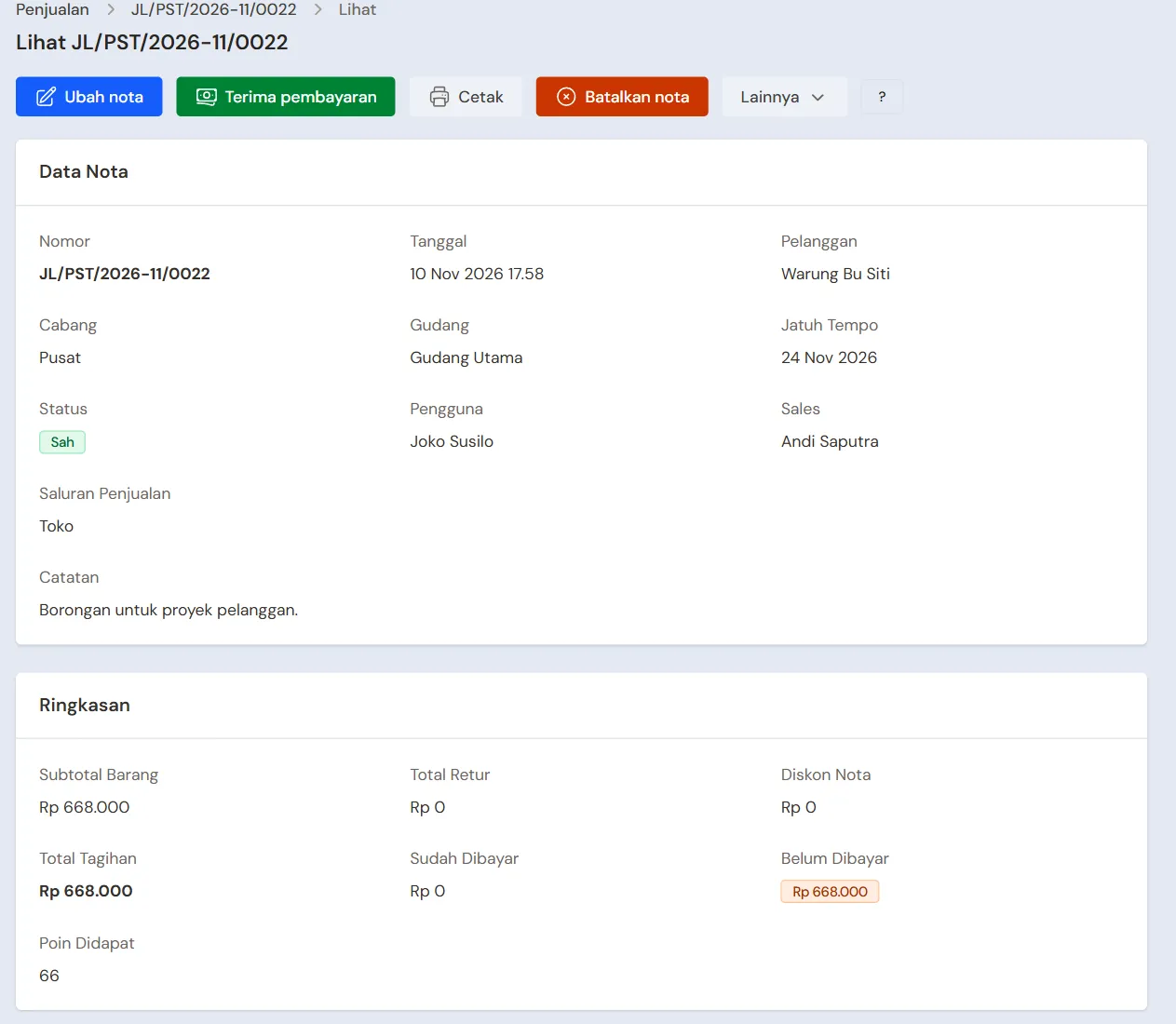
- Cetak: nota atau faktur PDF, surat jalan, struk kasir, atau kirim lewat WhatsApp. Lihat Mencetak struk dan nota.
- Terima pembayaran: muncul selama nota masih punya sisa tagihan. Membuka Pembayaran Penjualan dengan pelanggan, nota ini, dan sisa tagihannya sudah terisi. Ikon uang yang sama ada di baris nota di daftar. Lihat Langsung dari nota atau pelanggan.
- Bayar ongkir ke kurir: muncul bila ongkir nota ini masih terutang ke kurirnya. Membuka Pembayaran Pembelian dengan kurir dan ongkir ini sudah terisi.
- Ubah nota: membuka nota di layar yang Anda pakai untuk Penjualan Baru (layar kasir atau Mode Faktur), atau layar kasir untuk nota yang hanya bisa ditulis di sana. Ikon pensil yang sama ada di baris nota di daftar, hanya bagi yang boleh mengubah nota itu sekarang. Lihat Memperbaiki nota yang salah.
- Batalkan nota dan Hapus Nota: lihat Membatalkan dan menghapus nota.
- Ubah jatuh tempo (di menu Lainnya): geser tanggal jatuh tempo nota pelanggan yang belum lunas.
- Buat Surat Jalan: untuk nota yang dikirim bertahap, selama masih ada barang yang belum dikirim. Lihat Mengirim barang bertahap dengan surat jalan.
- Ubah catatan (di menu Lainnya): tulis atau betulkan catatan nota tanpa mengubah isinya. Lihat Memperbaiki nota yang salah.
- Potong ke nota lain (di menu Lainnya): muncul bila nota ini kelebihan bayar karena retur. Lihat Menyimpan dan memotong titipan pelanggan.
- Minta izin: muncul bila Anda tidak berhak mengubah atau membatalkan nota dan fitur Minta izin atasan menyala. Pilih izinnya, tulis alasannya, lalu tekan Kirim permintaan. Atasan mendapat pemberitahuan.
Melihat per baris barang
Ingin melihat semua barang yang terjual, bukan per nota? Buka Detail Transaksi → Rincian Penjualan. Setiap baris di sana adalah satu barang di nota. Tab Jual berisi barang yang dijual, tab Retur berisi barang yang dikembalikan pelanggan. Daftar ini terbuka pada bulan berjalan. Nota draf dan batal tidak tampil, kecuali dipilih di saringan status.
Ringkasan penjualan serta laba per barang dan per nota ada di Melihat hasil penjualan.
Tips: Daftar penjualan bisa diunduh lewat tombol Ekspor Excel bila fitur tambahan Ekspor Excel menyala. Isinya mengikuti saringan yang aktif.